win11蓝牙图标不见了怎么办 win11任务栏显示蓝牙图标的方法
时间:2026-07-22 18:02:57作者:fww2026
win11蓝牙图标不见了怎么办?最近有用户在进行Win11电脑的蓝牙设备连接时,却总是找不到蓝牙图标的存在,那电脑的蓝牙图标在哪里设置呢?今天小编就为大家带来win11任务栏显示蓝牙图标的方法,有需要的朋友就跟着小编一起来看看详细的解决方法,希望能够帮到大家。
win11任务栏显示蓝牙图标的方法
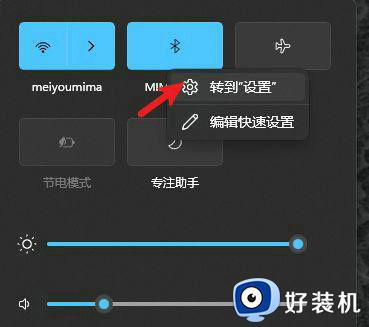
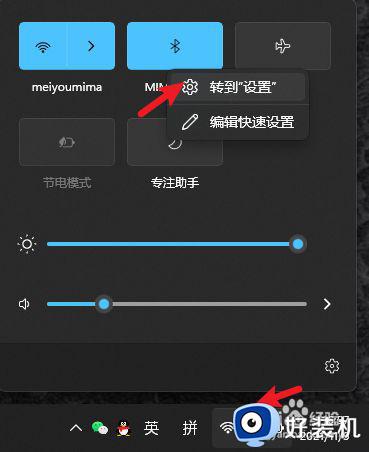
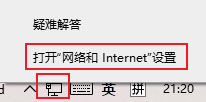
1、在任务栏中点击WiFi图标,在页面中选择蓝牙单击右键,选择【设置】。

2、在页面中点击【更多蓝牙设置】。

3、在选项中选择【在通知区域显示蓝牙图标】,点击应用。

4、蓝牙图标显示成功。