win11关闭自动更新设置在哪 win11关闭自动更新方法
时间:2026-07-15 09:40:54作者:gsl
win11隔一段时间都会自动更新一次,一般都是各种补丁的更新,但是每次更新都会影响电脑使用,更新需要等待时间,所以很多小伙伴不喜欢自动更新,那么win11关闭自动更新的方法有哪些呢?下面小编教你怎么关闭自动更新,让你的电脑不再每次都弹出更新提醒。
方案一:暂停更新
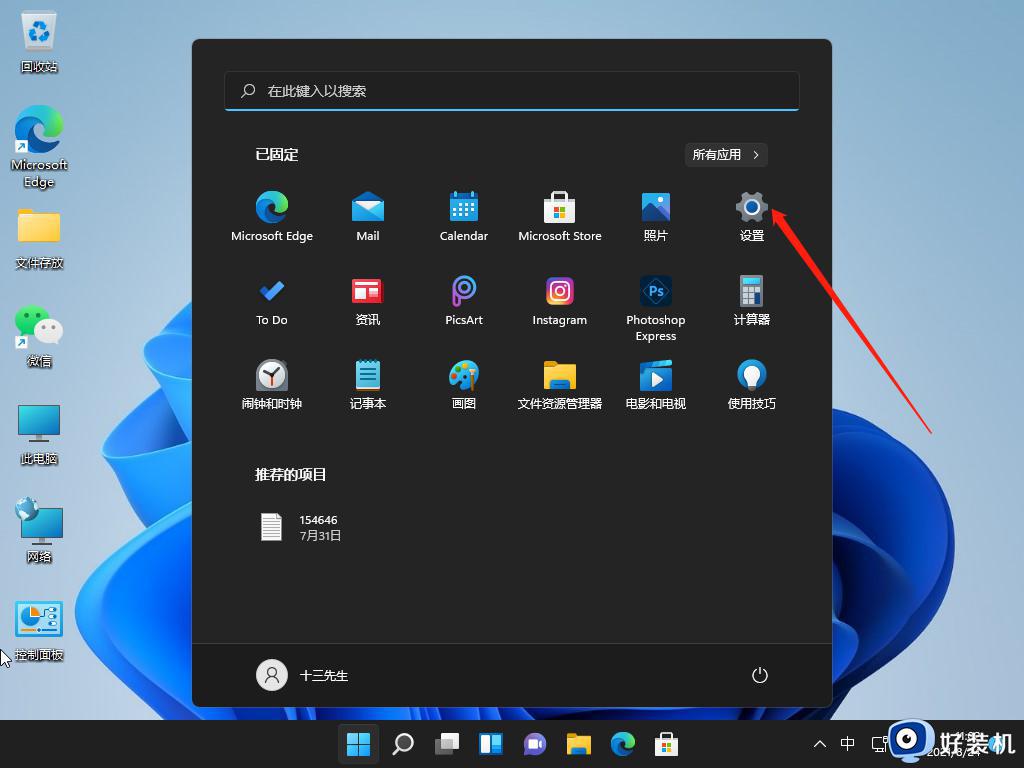
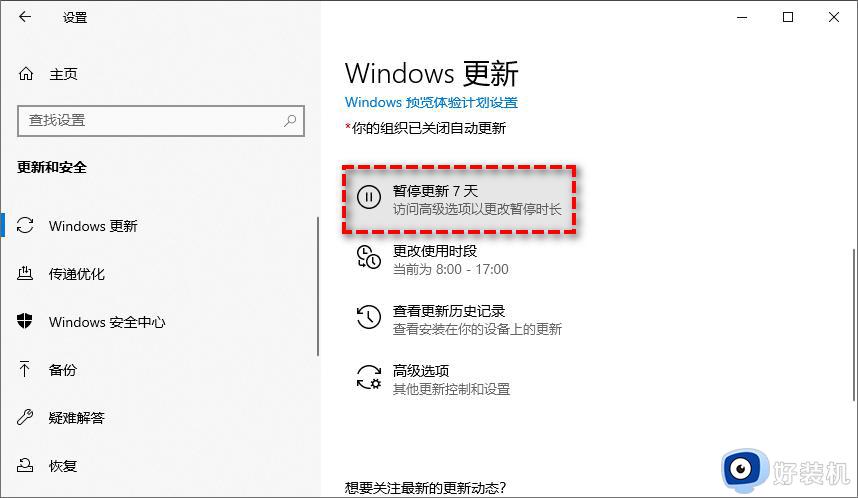
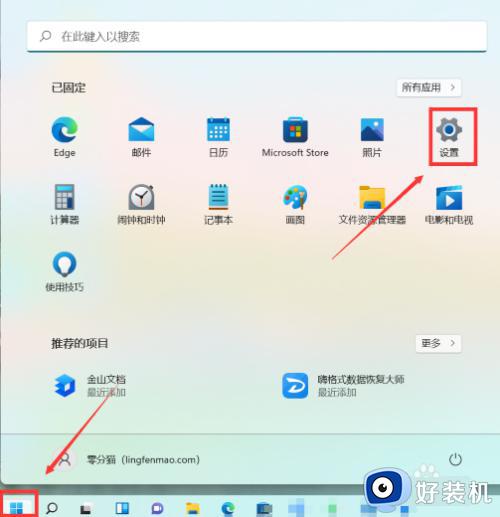
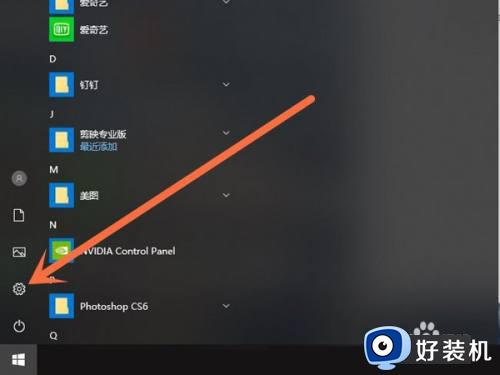
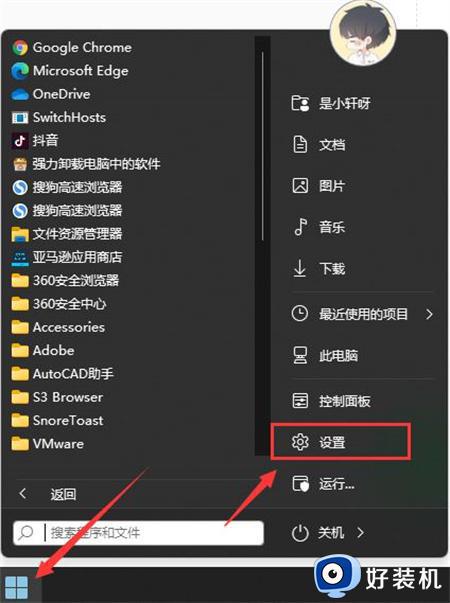
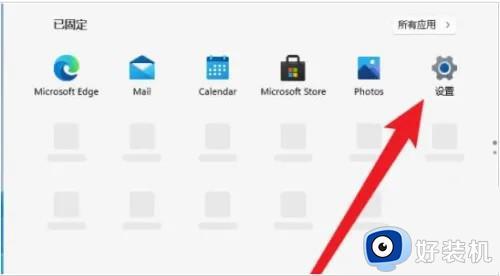
打开设置→ Windows更新 → 暂停更新,选择暂停时间(最长35天),后续还是会自动更新,可以再次选择暂停时长。

优点:操作简单
方案二:服务管理器暂停
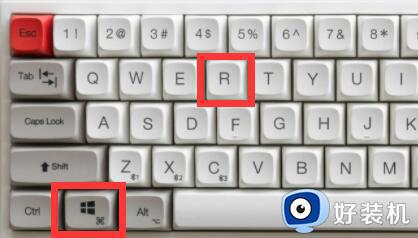
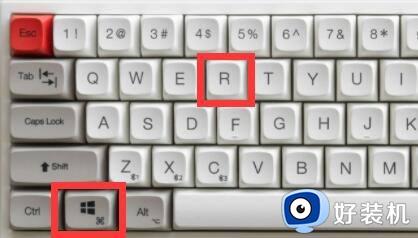
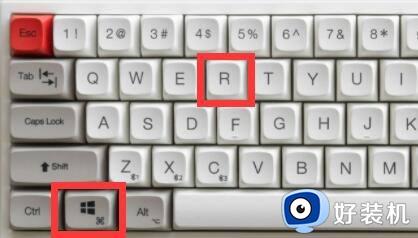
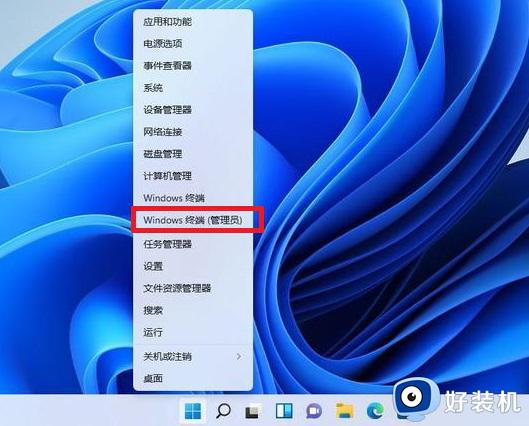
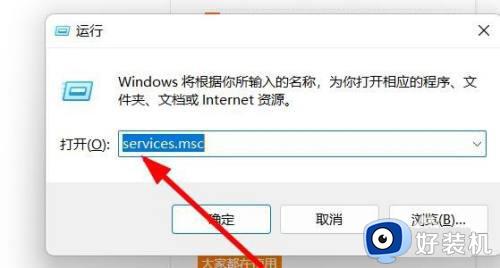
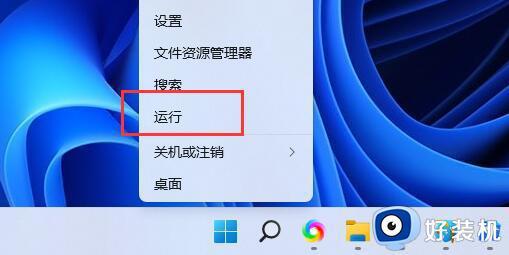
1.同时按下Win + R,在弹出的对话框中输入【services.msc】,点击确定
2.在打开的服务管理中找到Windows Update 或 Windows 更新,双击打开

3.在启动类型一项中,切换为禁用,服务状态点击停止

此方案操作相对简单,但是系统大更新后会失效
方案三:组策略编辑器禁用
1.同时按下Win + R,在弹出的对话框中输入【gpedit.msc】,点击确定

2.在打开的组策略编辑器中,展开计算机配置 → 管理模板 → Windows组件 → Windows更新→ 管理最终用户体验

3.双击配置自动更新,选择【已禁用】,点击确定即可
此方法适用于专业版,不适用于家庭版
方案四:杀毒软件自带功能
1.打开自己下载的杀毒软件(市面上热门软件都有此功能)
2.将更新状态点击为【禁用更新】

此方法操作简单,而且可以随时切换为开启状态
以上4种方法大家可以根据自己的使用需求来操作,相信看完你已经在操作你的电脑了!