-
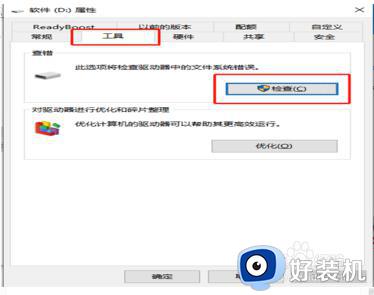 移动硬盘无法格式化如何修复 移动硬盘无法格式化的解决办法
如果是新买的移动硬盘,使用之前是需要格式化的,同时一些用户也会把使用多年的移动硬盘进行格式化处理。不过在格式化移动硬盘时会遇到无法格式化的提示,那么移动硬盘无法格式化如何修复呢?我们可以通过磁盘检查的方式来修复问题,接下来就来看看移动硬盘无法格式化的解决办法。
2023-07-13
-
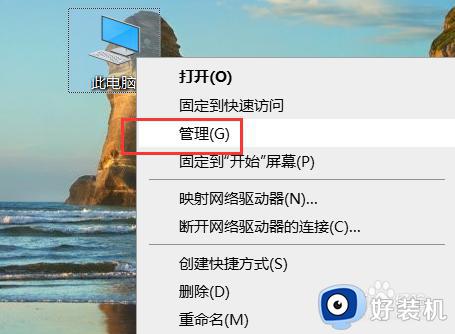 win10管理界面打不开的解决方法 win10管理打不开怎么办
我们在使用win10电脑的时候如果遇到硬件出现一些问题,或者驱动程序出错导致硬件运行异常的话,可以在win10电脑的管理中修改硬件的设置或者重装驱动,但是有些用户却无法打开win10电脑的管理界面,今天小编就给大家带来win10管理界面打不开的解决方法,操作很简单,大家跟着我的方法来操作吧。
2023-07-13
-
 windows键盘没反应什么原因 windows键盘没反应如何解决
电脑windows键盘的作用大家都知道,通过键盘可以将英文字母、汉字、数字、标点符号等输入到计算机中,最近,有用户遇到windows键盘没反应,设备都是正常的,这和多方面因素有关,接下来说说windows键盘没反应的解决方法。
2023-07-13
-
 wps如果将同一个文档在线分享给其他人可一起使用编辑 wps在线文档协同编辑
wps如果将同一个文档在线分享给其他人可一起使用编辑,在如今高度信息化的社会,大家都离不开文档处理软件的帮助,而WPS作为一款功能强大且使用便捷的办公软件,无疑成为了许多人的首...
2023-07-13
-
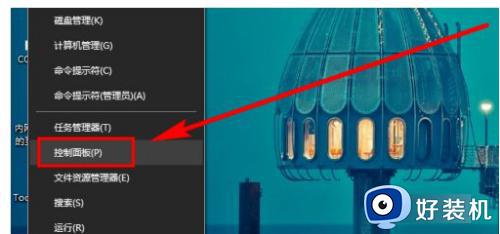 win10日期不显示星期几怎么办 window10怎么显示日期星期几
在电脑屏幕右下角任务栏中,都会显示时间和日期星期,方便我们查看,只是近日有用户升级到win10系统之后,却发现日期不显示星期几,这样查看很不方便,遇到这样的问题该怎么办呢?大家不用担心,今天就由笔者给大家讲解一下window10显示日期星期几的详细方法。
2023-07-13
-
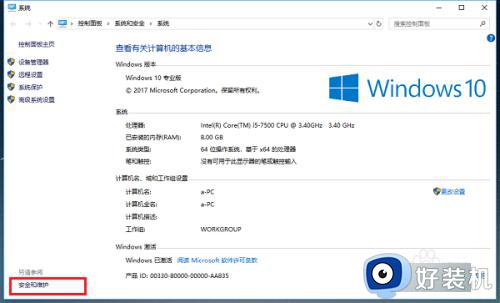 win10防火墙关闭后无法再次开启的解决方法 win10防火墙打不开怎么办
防火墙功能是win10电脑的一个非常好用的功能,它可以提供很强的病毒防护性,但是会消耗win10电脑非常多的性能,有些用户在将win10电脑的防火墙关闭之后却发现无法再次打开了,今天小编就教大家win10防火墙关闭后无法再次开启的解决方法,如果你刚好遇到这个问题,跟着小编一起来操作吧。
2023-07-13
-
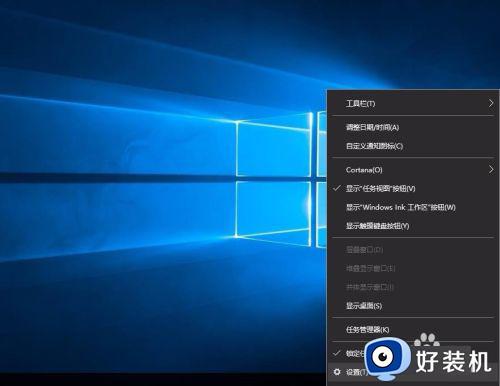 win10关闭自动更新的方法 win10自动更新功能怎么关闭
我们在使用win10电脑的时候电脑总是会进行自动更新来实时升级系统的版本,让系统版本保持为最新版本,但是有些用户觉得win11电脑中的自动更新功能非常烦人,想要将其关闭却不知道该如何操作,今天小编就教大家win10关闭自动更新的方法,如果你刚好遇到这个问题,跟着小编一起来操作吧。
2023-07-13
-
 win10无法访问windowsinstaller的解决方法 win10windowsinstaller服务无法访问怎么办
我们在win10电脑上安装应用程序的时候,win10电脑会自动启动windowsinstaller服务来运行应用程序的安装包,但是有些用户在win10电脑上运行应用程序的安装程序时电脑却提示无法访问windowsinstaller,今天小编就教大家win10无法访问windowsinstaller的解决方法,如果你刚好遇到这个问题,跟着小编一起来操作吧。
2023-07-13
-
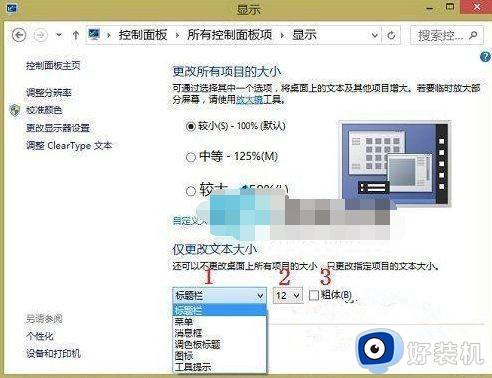 win10任务栏字体大小怎么调 win10任务栏字体大小的调整方法
任务栏是屏幕下方的小长条,我们打开的程序都会在上面显示,右下角也会显示日期和时间,然而近日有win10旗舰版系统用户发现任务栏字体有点小,看着不大舒服,其实可以手动调整,那么win10任务栏字体大小怎么调呢?针对这个问题,本教程就给大家讲解一下win10任务栏字体大小的调整方法。
2023-07-13
-
 天玑处理器和麒麟处理器哪个好 如何选择天机和麒麟
天玑处理器和麒麟处理器是目前市面上大部分的安卓手机搭载的处理器,虽然这两款处理器的性能都十分强大,但是很多用户在选择手机的时候不知道那款处理的性能更好,使用体验更佳,今天小编就带大家看看天玑处理器和麒麟处理器哪个好,如果你刚好遇到这个问题,跟着我的文章来参考吧。
2023-07-13
-
 高通865处理器和麒麟990 5G SoC如何选择 高通865处理器和麒麟990 5G SoC哪个好
很多用户对于手机处理器的性能都非常关注,因为处理器的性能侧面反应了手机性能,一款优秀的处理器可以然我们使用体验提高,而有些用户在高通865处理器和麒麟990 5G SoC两款处理之间不知道该如何选择,今天小编就教大家高通865处理器和麒麟990 5G SoC如何选择,如果你刚好遇到这个问题,跟着我的文章来参考吧。
2023-07-13
-
 win7系统启动修复无法进入系统桌面如何解决
当我们的运行中的win7系统出现严重的故障时,大多数用户会选择重装系统的解决问题,可是在某些情况可以启动引导修复来处理,然而有小伙伴的win7系统在开机启动修复之后,却一直无法进入系统桌面,对于这种情况小编在这里就来教大家win7系统启动修复无法进入系统桌面解决方法。
2023-07-13
-
 win10自带的应用程序打不开的解决方法 win10自带程序无法打开怎么办
在win10电脑上有很多系统在安装之后就自带的应用程序,这些应用程序能够满足我们简单的使用需求,但是有些用户在使用win10电脑的时候却发现电脑中这些自带的应用程序无法打开了,这该如何修复呢?今天小编就教大家win10自带的应用程序打不开的解决方法,如果你刚好遇到这个问题,跟着小编一起来操作吧。
2023-07-13
-
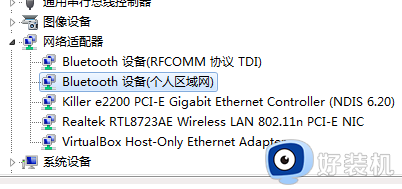 win7怎么添加蓝牙设备 win7台式电脑如何连蓝牙设备
虽然电脑无线技术的发展,越来越多的用户开始选择一些无线蓝牙设备来使用,同时也能够实现win7电脑的连接,可是大多用户使用的台式win7电脑中很少接触蓝牙功能,因此可能不熟悉蓝牙设备的连接,那么win7怎么添加蓝牙设备呢?接下来小编就来教大家win7台式电脑连蓝牙设备设置方法。
2023-07-13
-
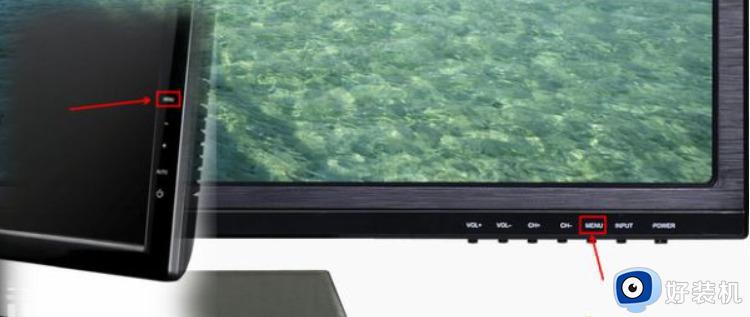 电脑如何调节亮度win7 台式win7电脑怎么调节亮度
我们在日常使用台式win7电脑的过程中,难免会因为外界光线环境的英雄导致用户观看屏幕画面很是不清晰,同时也会影响到用户眼睛视力,这时可以通过win7系统亮度功能来进行调整屏幕亮度,可是win7电脑如何调节亮度呢?在本文中小编就来教大家台式win7电脑调节亮度操作步骤。
2023-07-13
-
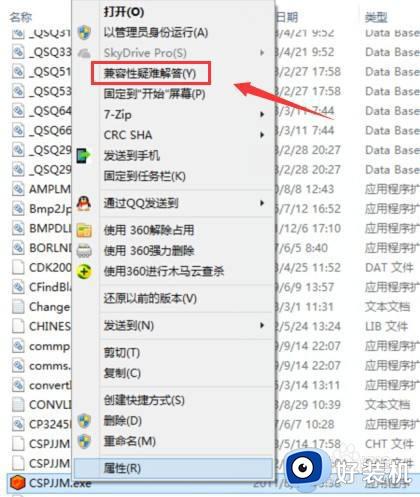 win10软件不兼容系统的解决方法 win10软件不兼容如何处理
我们在使用win10电脑的时候如果遇到软件无法打开的情况,可能是因为该软件的版本不兼容win11操作系统,导致无法打开,有些用户就在使用win10电脑的时候遇到了软件不兼容的问题,那么该如何解决呢?今天小编就教大家win10软件不兼容系统的解决方法,如果你刚好遇到这个问题,跟着小编一起来操作吧。
2023-07-13
-
 win11隐藏任务栏有一条线怎么办 win11隐藏任务栏后有一条白线如何解决
在电脑屏幕下方,我们都会看到一个任务栏,有些用户觉得任务栏占用了桌面,就会将任务栏隐藏起来,可是有不少win11系统用户发现隐藏任务栏有一条线,并没有完全隐藏,许多人觉得这样不美观,该怎么办呢,现在就为大家介绍一下win11隐藏任务栏后有一条白线的详细解决方法。
2023-07-13
-
 打印机ip地址如何查看 快速查看打印机ip地址的多种方法
日常办公中不可缺少打印机,电脑连接打印机前需要知道这台打印机IP地址是多少,这样才能连接城管,但是打印机ip地址如何查看?大家可以通过以下方法获取,有需要的快来看看操作步骤。
2023-07-13
-
 win11无法使用录音功能的解决方法 win11录音功能用不了怎么办
我们在使用win11电脑的时候可以使用各种非常好用且方便的功能,例如我们可以在win11电脑上打开麦克风来使用录音功能,但是有些用户在使用win11电脑的录音功能时发现打开麦克风之后无法录音,今天小编就给大家带来win11无法使用录音功能的解决方法,如果你刚好遇到这个问题,跟着我的方法来操作吧。
2023-07-13
-
 wps那个背景音乐如何在放映下一张幻灯片的时候停止 如何在wps幻灯片放映中关闭背景音乐
wps那个背景音乐如何在放映下一张幻灯片的时候停止,WPS幻灯片是一款功能强大的演示工具,可以帮助用户制作出精美的演示文稿,其中,背景音乐是一项十分重要的功能,可以让演示更加生...
2023-07-13