如何关闭电脑开机密码win10 windows10怎么关闭密码登录
时间:2023-09-01 10:47:40作者:huige
有很多win10系统用户为了确保电脑中的隐私和文件安全,都会给其设置开机密码,这样登录的时候需要输入正确密码才能进入系统,有用户使用一段时间之后觉得麻烦就想要将其关闭,那么win10如何关闭电脑开机密码呢,想要关闭的朋友们可以跟着小编一起来看看windows10关闭密码登录的详细方法。
方法如下:
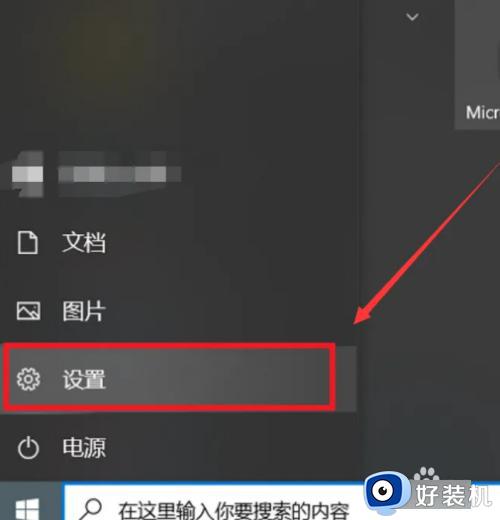
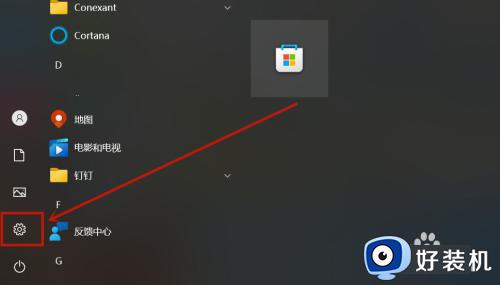
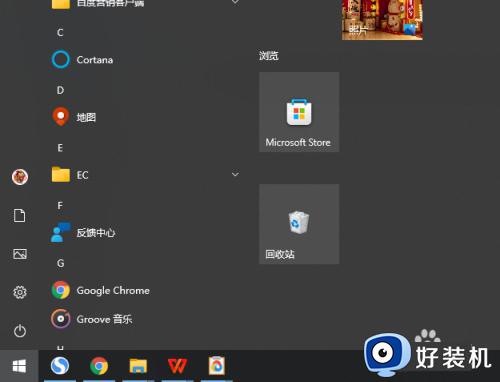
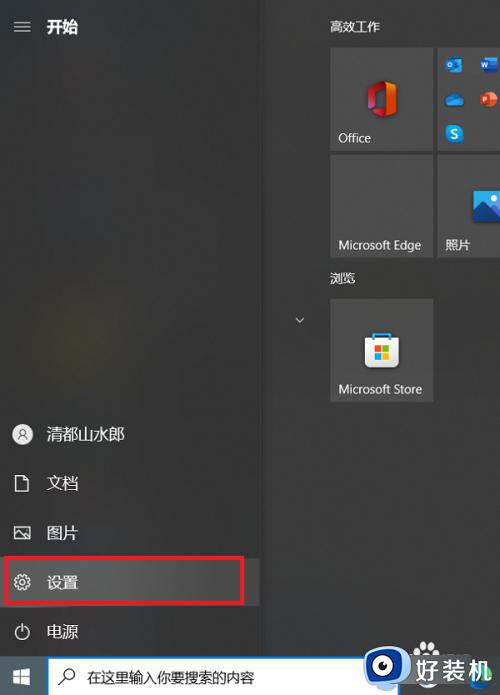
1、点击电脑的开始,在弹出的界面中找到【设置】进入到设置界面中;
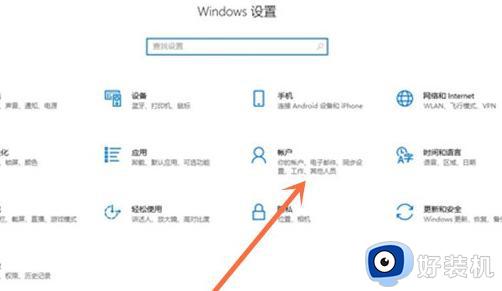
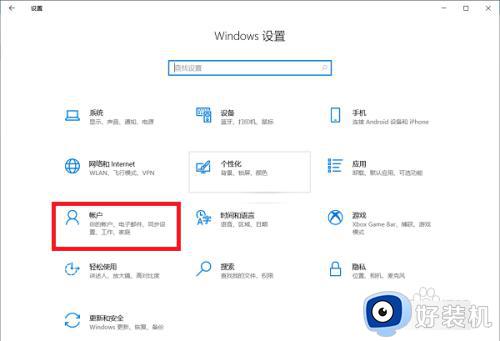
2、在设置界面中点击【账户】进入其中;
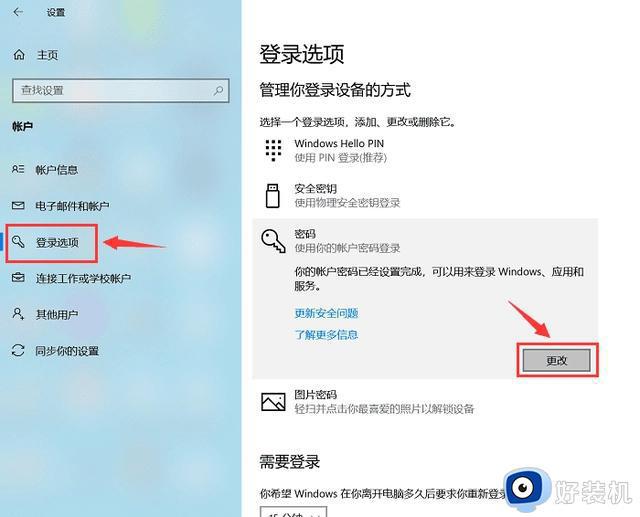
3、账户界面中点击左边的【登录选项】-右边页面的【密码】-【更改】就可以进入到更改界面中;
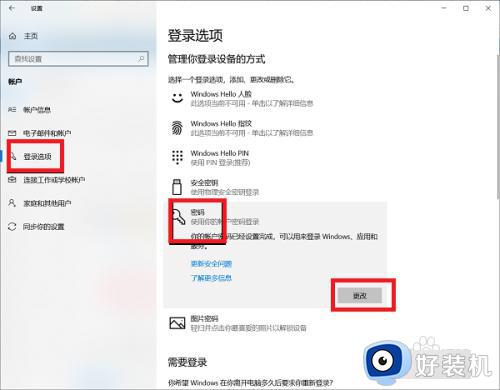
4、在输入原密码之后会进入到更改密码界面,在界面中不要输入任何的密码,直接进入下一步就可以完成取消开机密码操作。

以上为大家讲解的就是windows10怎么关闭密码登录的详细内容,有需要的用户们可以学习上述方法步骤来进行关闭,相信能够帮助到大家。