谷歌浏览器禁止网页访问摄像头的方法 怎样在谷歌浏览器上屏蔽摄像头使用
时间:2023-08-03 10:30:26作者:run
谷歌浏览器禁止网页访问摄像头的方法,谷歌浏览器是目前广泛使用的一款浏览器,它为用户提供了丰富的功能和便利,有时我们可能不希望某些网页访问我们的摄像头,以保护个人隐私和安全。在谷歌浏览器上如何屏蔽摄像头的使用呢?本文将介绍一些简单且有效的方法,帮助您实现这一目标。
操作步骤:
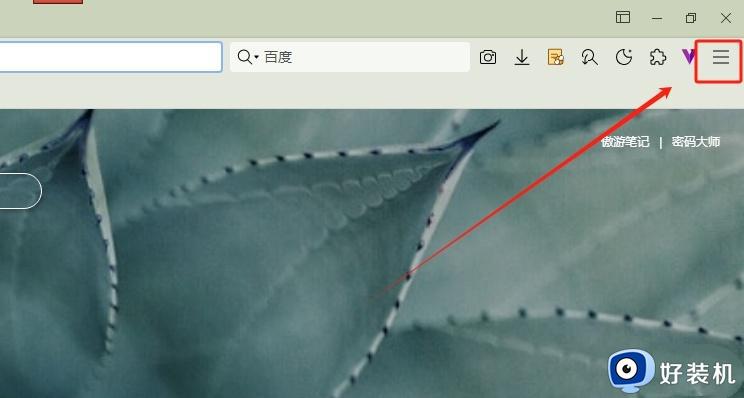
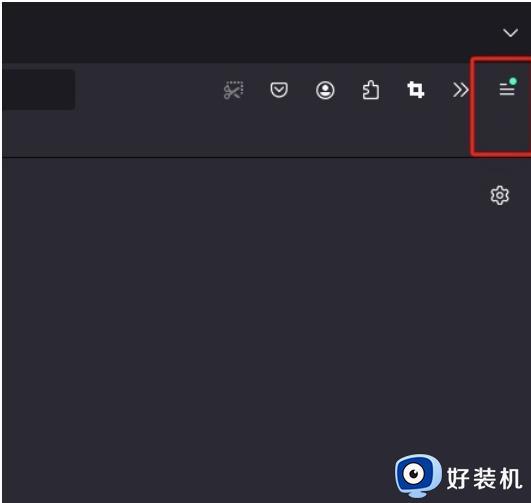
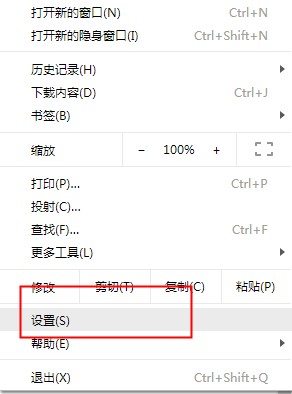
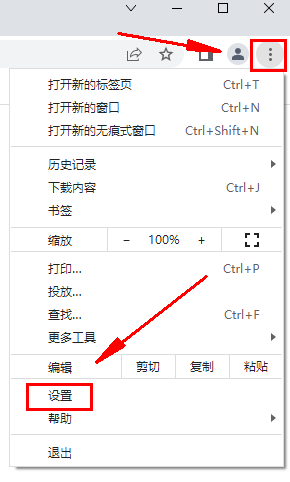
1、首先打开谷歌浏览器,在谷歌浏览器右上角可以看到一个由三个点组成的图标,点击该图标打开谷歌浏览器的菜单窗口,在窗口的列表中点击“设置”,如图所示。
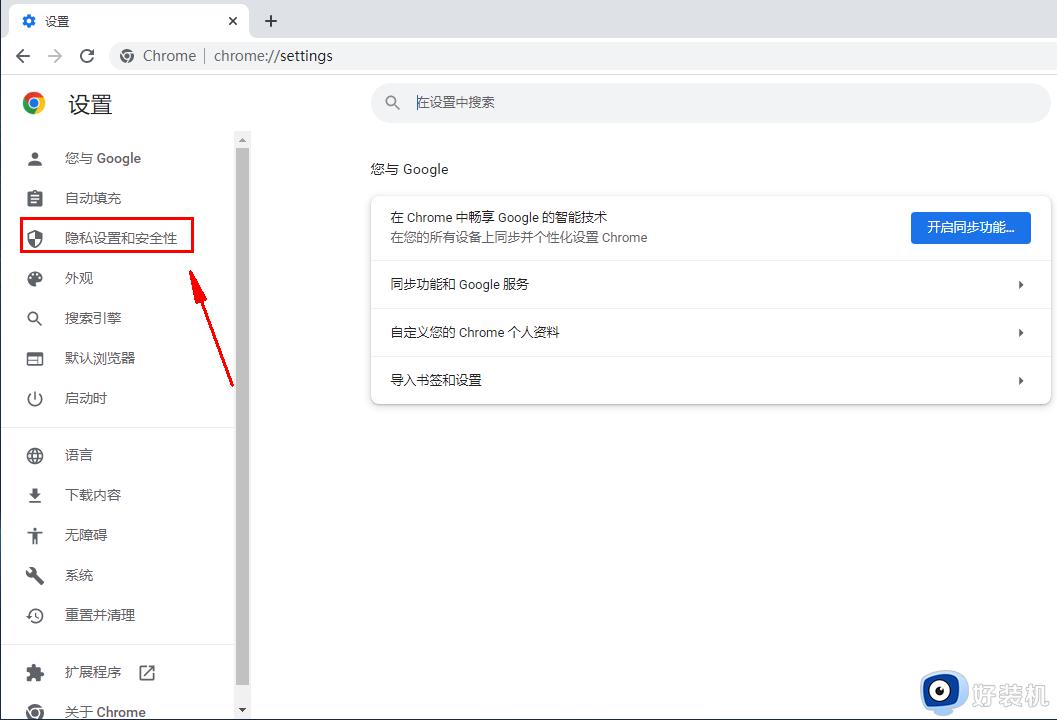
2、此时我们会进入谷歌浏览器的设置页面,在页面左侧的菜单栏中点击“隐私设置和安全性”选项,如图所示。
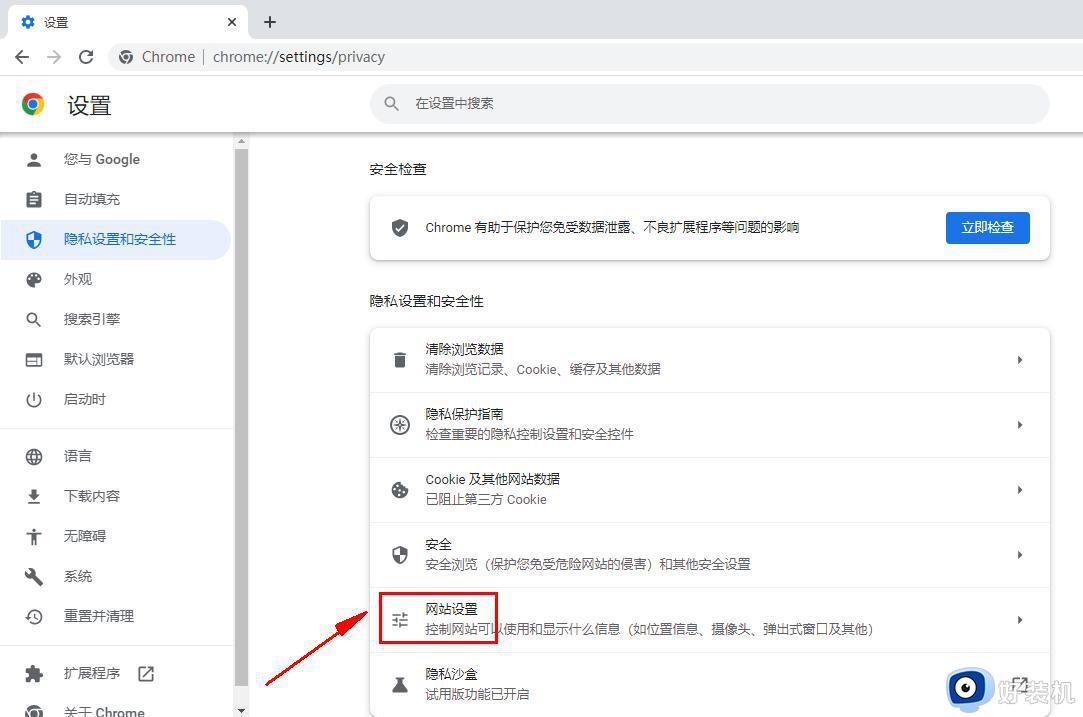
3、此时谷歌浏览器会自动定位到“隐私设置和安全性”设置项,点击下方的“网站设置”,如图所示。
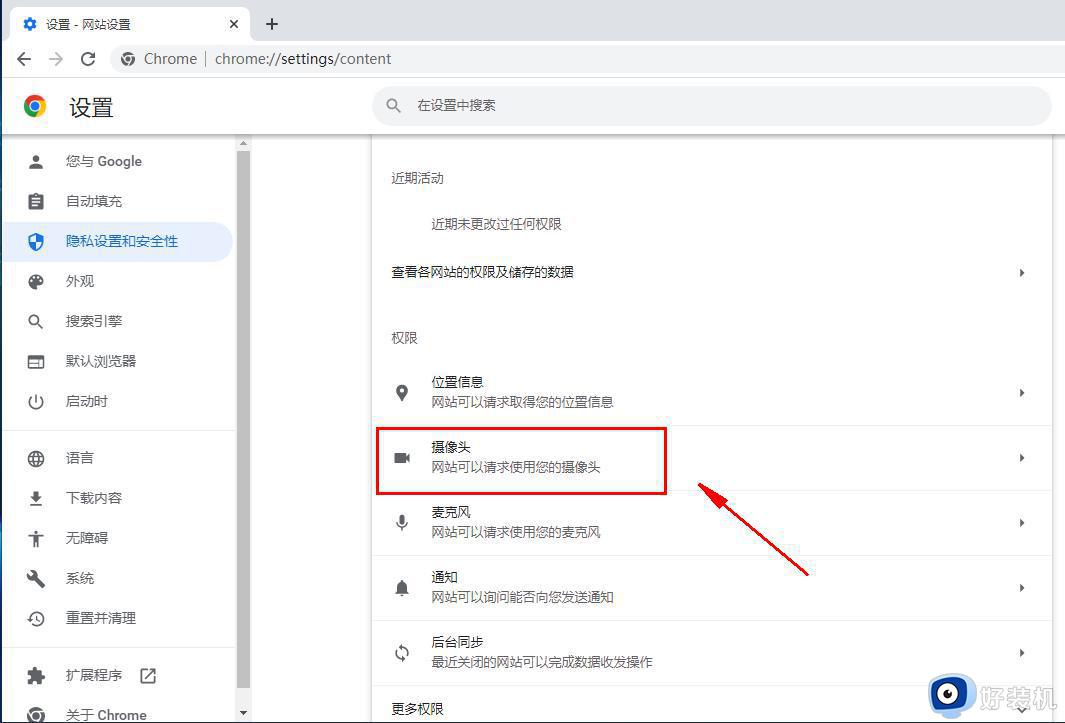
4、进入网站设置页面在权限这一栏中找到“摄像头”这一项,点击打开摄像头设置页面,如图所示。
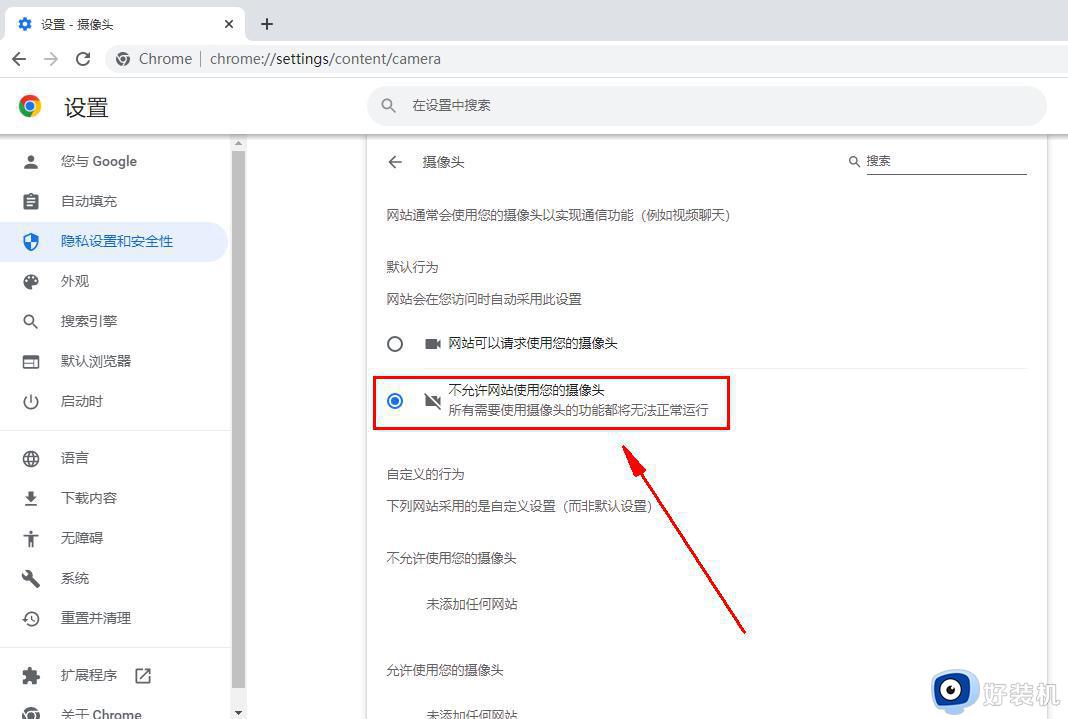
5、在摄像头设置页面中可以看到,选择不需网站使用你的摄像头,如图所示。
以上是谷歌浏览器禁止网页访问摄像头的方法的全部内容,如果需要,用户可以按照小编的步骤进行操作,希望对大家有所帮助。