windows10怎么取消开机pin密码 Windows10系统不使用pin登录的设置方法
时间:2023-09-11 10:26:00作者:mei
Win10系统设置PIN登录一般会使用复杂的符号、数字、大小写字母当密码,虽然能增加电脑安全性,但也给输入成不少的麻烦,经常出现输错或者遗忘的情况,所以有用户想取消开机pin密码,那么该怎么操作?接下来小编介绍让Windows10系统不使用pin登录的设置方法。
推荐:win10纯净版系统
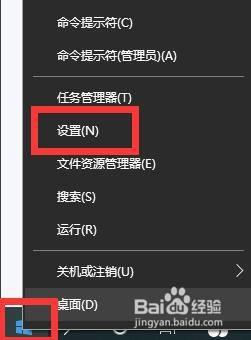
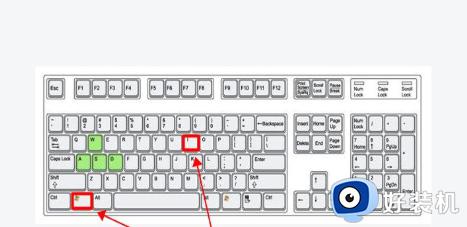
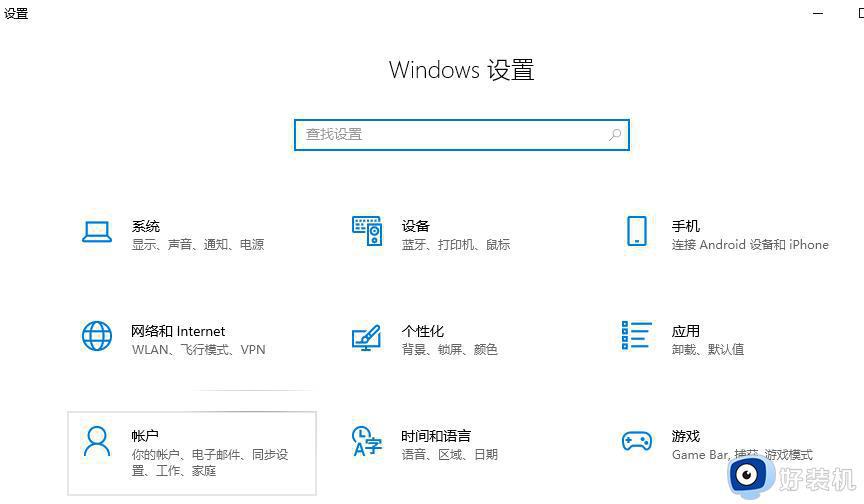
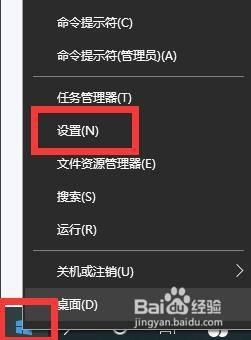
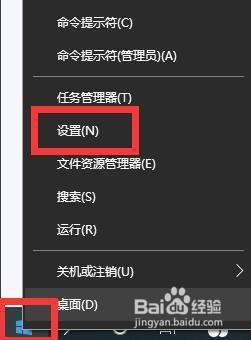
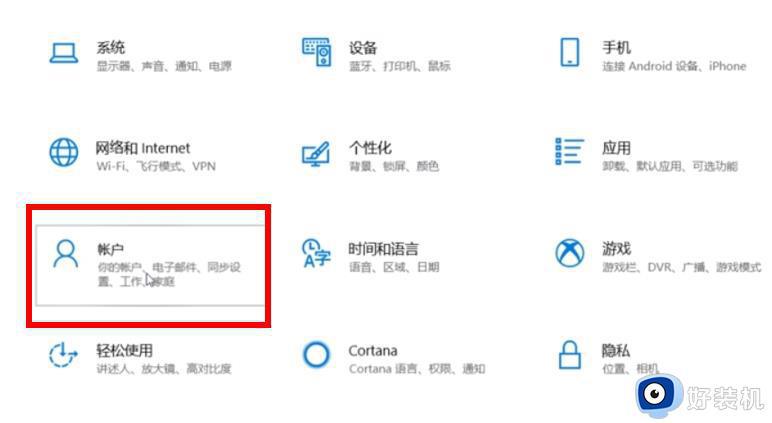
1、按下“win+i”打开windows设置,点击“账户”。
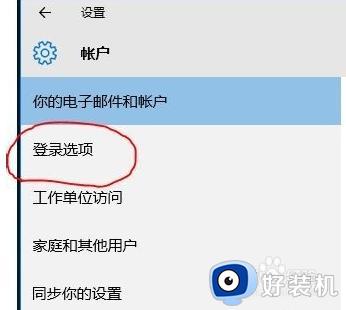
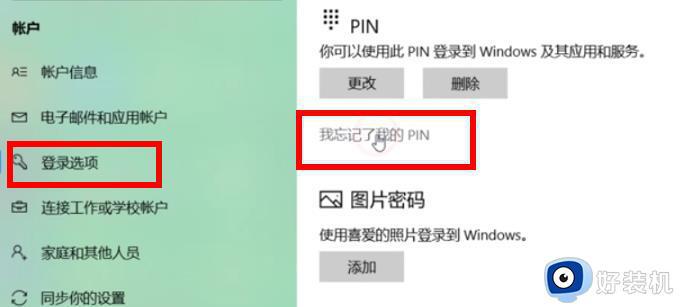
2、随后点击左侧的“登录选项”再点击右侧的“忘记了我的PIN码”随后进行微软账号验证。
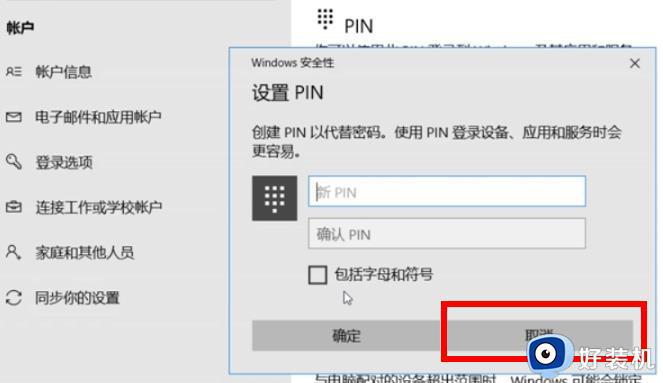
3、在弹出的窗口点击“取消”即可关闭PIN码。
Windows10系统不使用pin登录的设置方法分享到这里,有用户觉得麻烦就可以关掉,主要根据个人需求来进行选择。