极品飞车9怎么关闭动态模糊?极品飞车9关闭动态模糊详情方法介绍攻略
时间:2026-06-17 10:49:48作者:gjl
极品飞车 9的动态模糊特效虽然能增强竞速时的速度氛围感,但不少玩家长时间游玩会出现头晕、画面拖影的情况,低配设备运行时还会出现帧数下降、画面卡顿的问题。近期很多玩家都来询问关闭该特效的操作步骤,游戏内并没有直接标注 “动态模糊” 的开关,需要在影像进阶设置里调整对应参数。下面就一步步分享完整操作流程,跟着指引调整参数,就能消除画面模糊拖影,获得更清晰流畅的竞速画面。
进入游戏对局或主界面后,留意画面右下角的功能菜单栏。
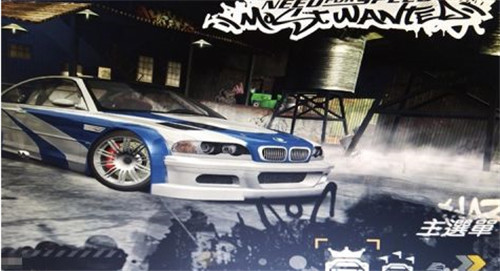
点击界面右侧箭头按钮,也可以直接按下键盘右方向键切换菜单分页,找到带有双齿轮样式的设置图标并点击打开。
在弹出的分类菜单里,找到代表画面调整的影像图标,点击进入画面参数设置页面。
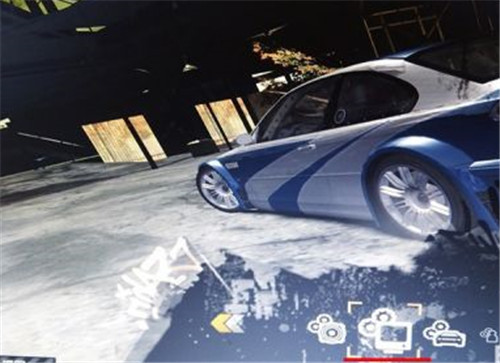
在影像设置页面中,鼠标点击界面上的进阶按钮,或者按下键盘数字 2 快捷键,快速跳转至进阶画面设置板块。
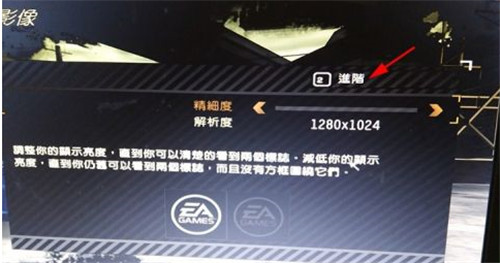
滑动进阶设置页面的滚动条拉至底部,找到名为视觉处理的调节选项,将参数档位修改为低。
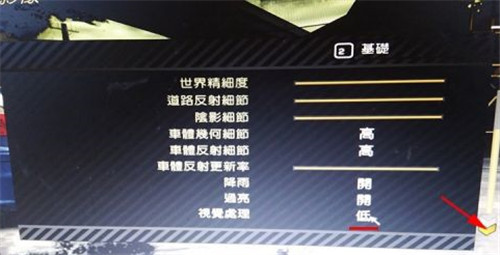
调整完成后按下键盘 Enter 回车键确认,或是用鼠标点击页面下方接受保存按钮,保存修改后游戏动态模糊效果就会完全关闭。
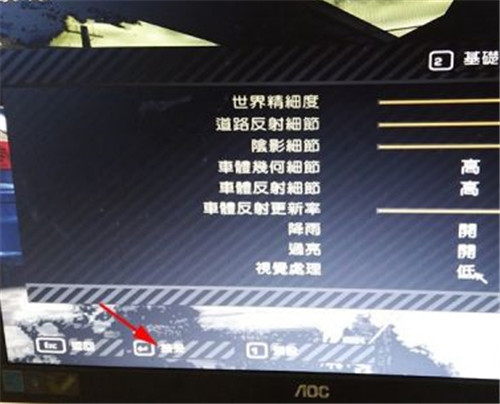
以上就是极品飞车 9 关闭动态模糊的全套操作,调低视觉处理不仅能消除拖影模糊,还能小幅提升游戏运行帧率。希望这份详细操作教程可以解决大家画面不适的问题,感谢各位的阅读!