win11怎么取消账号登录 win11开机登录账号怎么取消
时间:2023-09-08 10:13:17作者:jhuang
许多用户在安装好win11中文版之后,发现每次开机都需要登录账号密码,很是麻烦,于是就想要把这个登录界面取消掉,但是又不懂win11怎么取消账号登录。其实方法不难,打开登录设置就可以进行关闭操作,下面就来学习下win11开机登录账号怎么取消的教程。
操作方法:
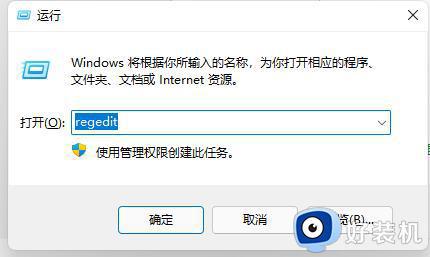
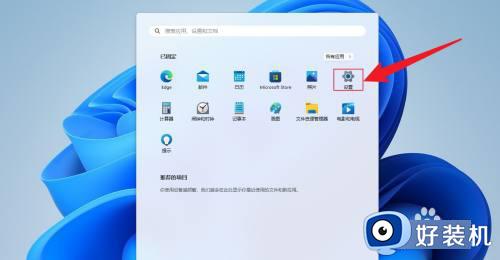
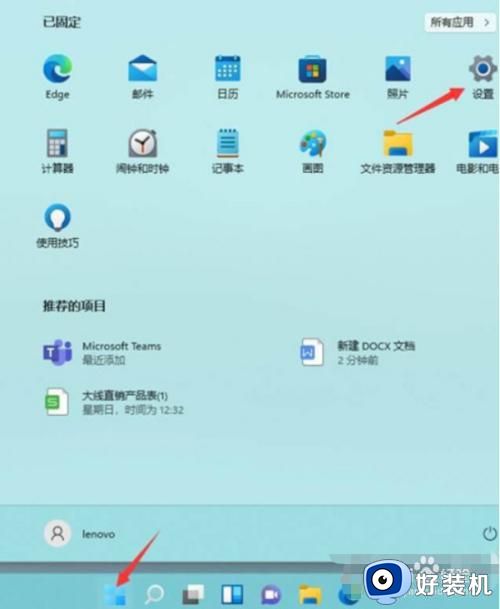
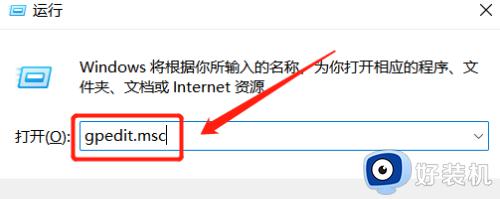
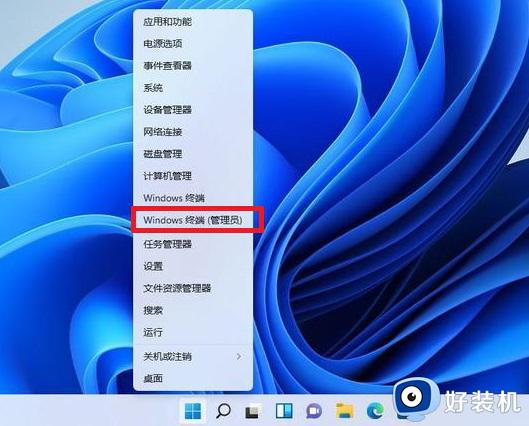
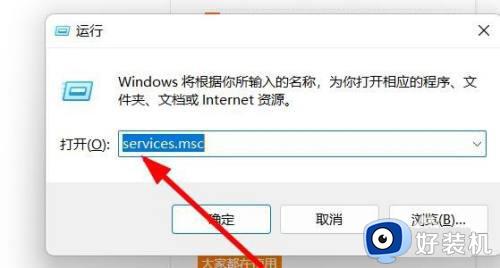
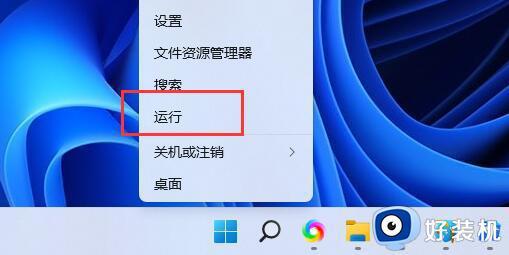
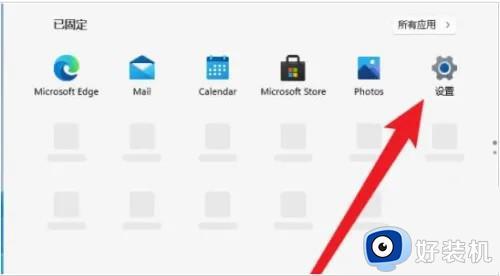
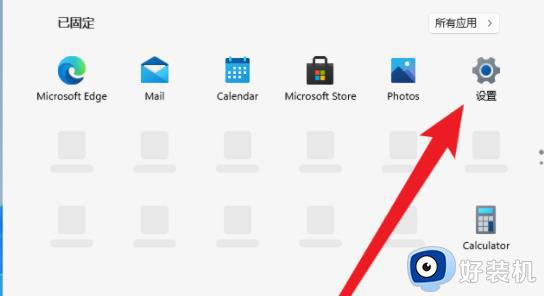
1、首先点击任务栏中间的开始,然后点击进入设置,并打开运行。
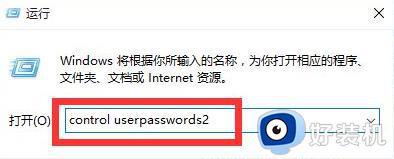
2、然后在运行窗口中输入代码:control userpasswords2并回车。
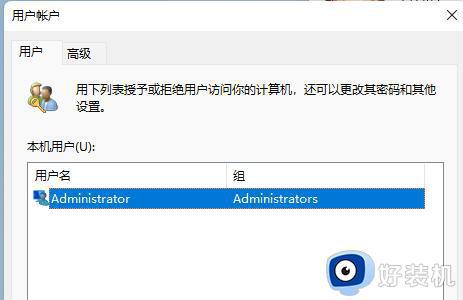
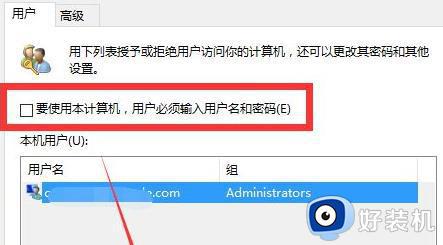
3、此时打开“用户账户”属性,不勾选“要使用本机,用户必须输入用户名和密码(E)”。
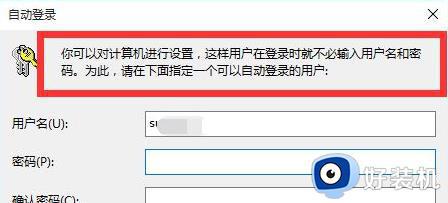
4、然后就可以设置登录的账户了,之后再次重启电脑就可以取消了以后就不用再登录了。
以上就是Win11取消登录账户的步骤的全部内容,如果您遇到相同问题,可以参考本文中介绍的步骤进行设置,希望本文对您有所帮助。