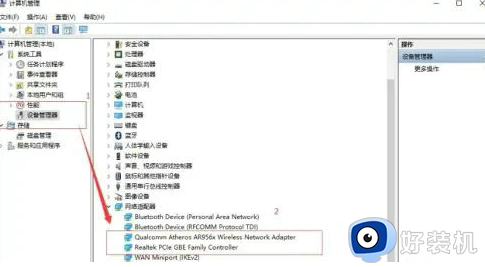
win10无法切换用户登录怎么办 win10登录用户的解决方法
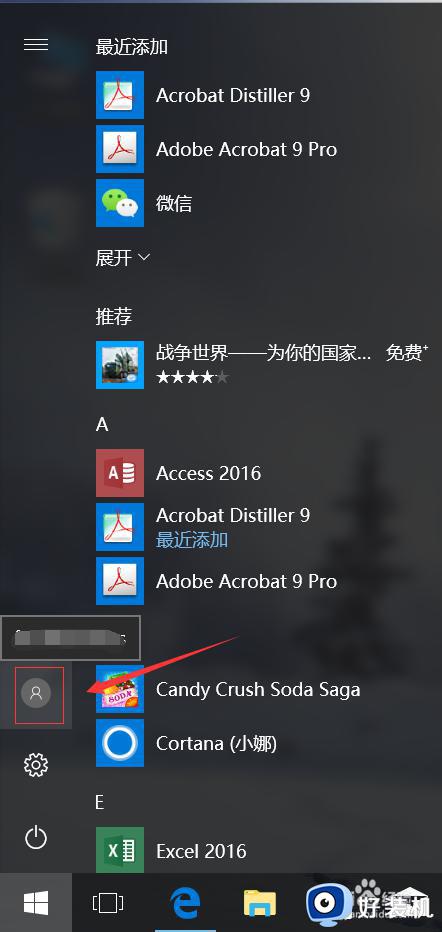
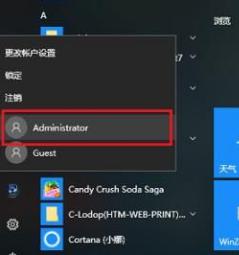
我们在win10电脑上创建了多个用户之后可以在电脑开机时选择要登录的用户,但是有些用户在开机win10电脑时发现自己无法切换登录用户,想要解决却不知道无法切换win10登录用户的解决方法,今天小编就教大家win10无法切换用户登录怎么办,如果你刚好遇到这个问题,跟着小编一起来操作吧。
推荐下载:Windows10系统下载
方法如下:
1、检查用户账户设置:首先,请确保你的计算机上有多个用户账户,并且这些账户都是启用状态。你可以通过以下步骤检查和启用账户:
a. 按下Win + I键打开设置,然后选择“帐户”。
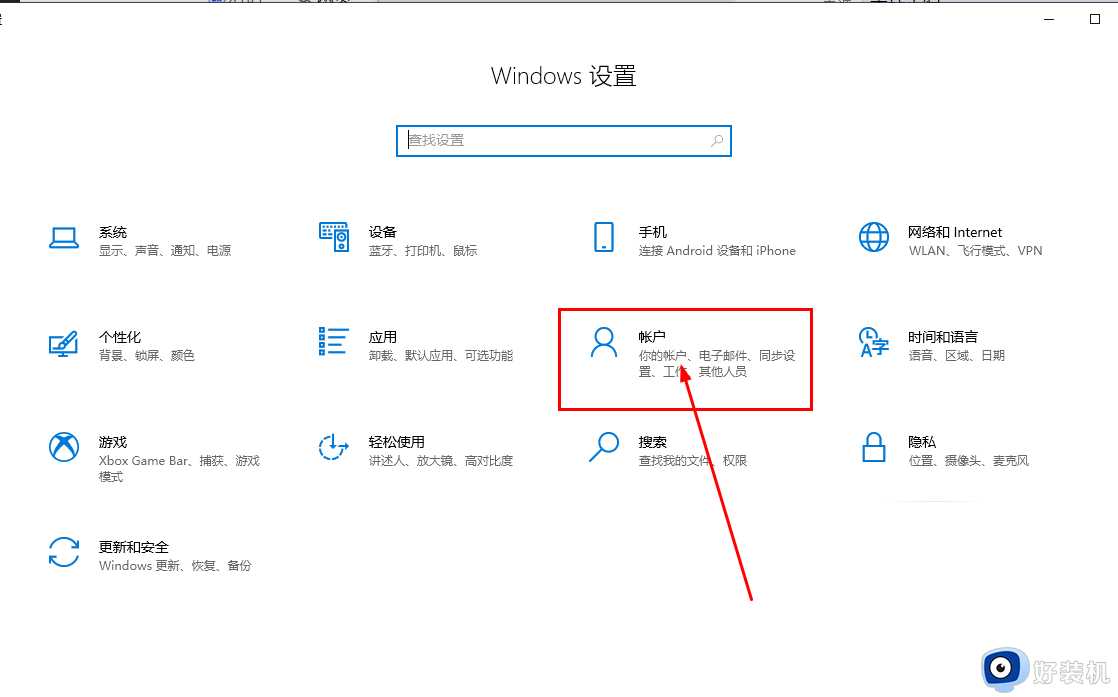
b. 在左侧导航栏中选择“家庭和其他人”或“其他用户”。
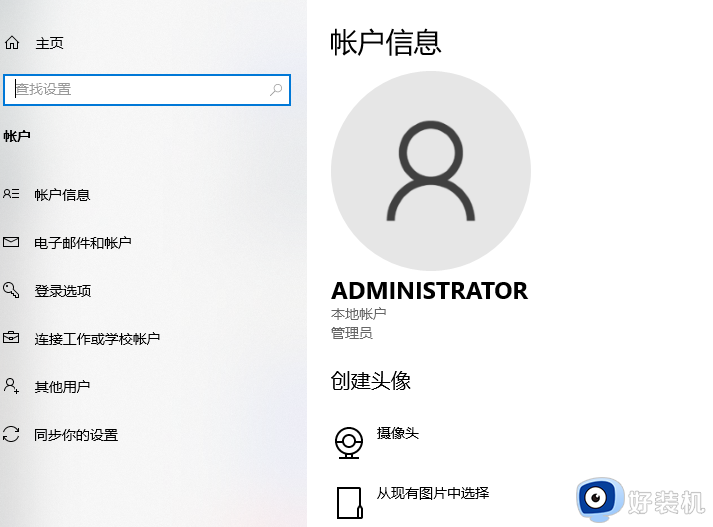
c. 确认是否存在其他用户账户,如果没有,请添加新的用户账户。
d. 确保所需的用户账户是启用状态。
2、修改组策略设置:
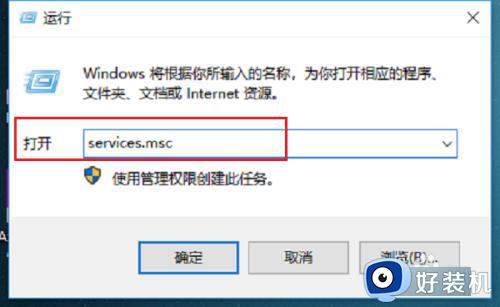
a. 按下Win + R键打开运行对话框,输入“gpedit.msc”并按回车键打开本地组策略编辑器。
b. 在左侧导航栏中依次展开“计算机配置”> “管理模板”> “系统”> “登录”。
c. 在右侧窗口中找到“隐藏快速用户切换”选项,并双击打开。
d. 在弹出的属性窗口中选择“已禁用”,然后点击确定。
e. 关闭本地组策略编辑器,并重新启动计算机。
3、修改注册表设置:
a. 按下Win + R键打开运行对话框,输入“regedit”并按回车键打开注册表编辑器。
b. 导航到以下路径:HKEY_LOCAL_MACHINESOFTWAREMicrosoftWindowsCurrentVersionPoliciesSystem
c. 在右侧窗口中找到或创建一个名为“HideFastUserSwitching”的DWORD值,将其值设为0(如果值已存在。请确认值为0)。
d. 关闭注册表编辑器,并重新启动计算机。
以上就是win10无法切换用户登录怎么办的全部内容,有遇到相同问题的用户可参考本文中介绍的步骤来进行修复,希望能够对大家有所帮助。