深度技术 GHOST WIN10 64位快速安装版 v26.6.12
- 系统大小:4.88 GB
- 系统类型:国产软件
- 更新时间:2026-06-12
本地下载 (iso文件,需电脑运行)
仅供用户参考,如需下载软件,请到PC(电脑)端 进行下载。
本地下载 (iso文件,需电脑运行)
仅供用户参考,如需下载软件,请到PC(电脑)端 进行下载。
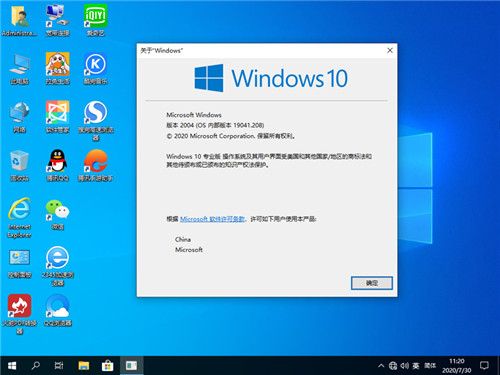
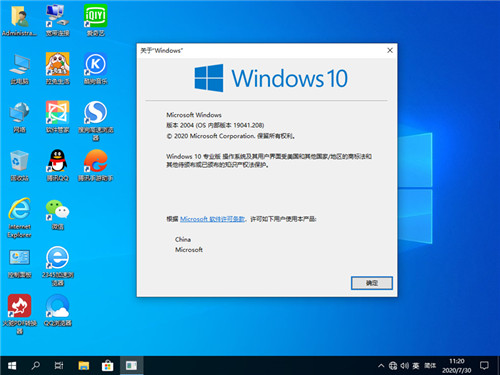
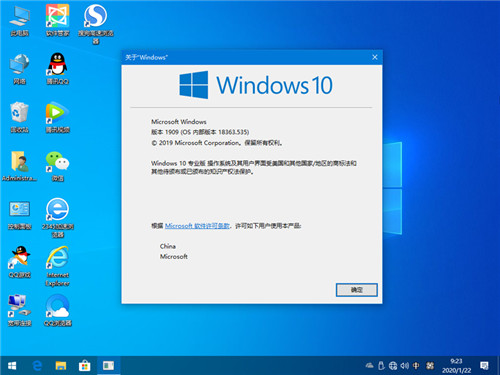
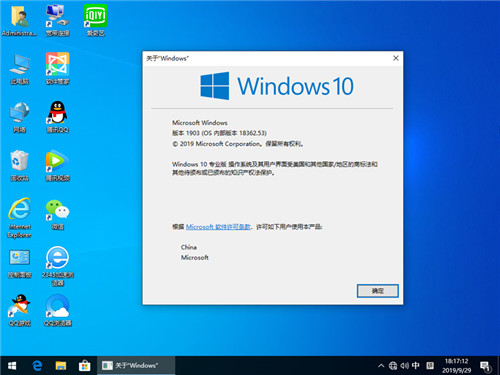
深度技术 GHOST Win10 64位快速安装版 v26.6.12 在部署完成后,将默认直接以 Administrator 管理员账户登录系统,用户无需再进行繁琐的手动账户设置。进入桌面后,计算机、网络等常用系统图标会自动呈现,同时系统已智能识别并自动配置好最优的显示分辨率,真正做到了开箱即用。该系统内置了强大的自动驱动识别与安装功能,能够自动匹配并安装相应的优化程序,极大地提升了系统部署后的整体工作效率,让装机体验更加流畅省心。
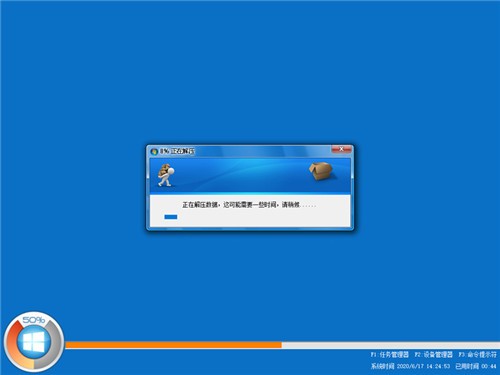
安装过程会自动扫描并彻底删除各分区下可能潜藏的 AUTORUN 病毒,以及灰鸽子、磁碟机等顽固木马病毒。
系统不会新建多余的用户帐户,仅保留 Administrator 账户,且密码为空,方便快速登录。
默认关闭了硬盘各个分区的默认共享(如 C 、D、D 、E $ 等),从底层阻断网络入侵途径,系统更加安全。
本 Win10 系统保证无插件、无病毒、无木马,让用户在日常使用中更加放心。
本系统不仅主要适用于各类笔记本和品牌台式机,也完美支持组装兼容机,安装完成后将自动完成系统激活。
PE 环境中的部分破解工具可能会被个别杀毒软件误报为风险程序,请放心使用,均为正常现象。
处理器:1 GHz 64位处理器。
内存:4 GB及以上。
显卡:带有 WDDM 1.0或更高版本驱动程序Direct×9图形设备。
硬盘可用空间:30G(主分区,NTFS格式)。
显示器:要求分辨率在1024×768像素及以上,或可支持触摸技术的显示设备。
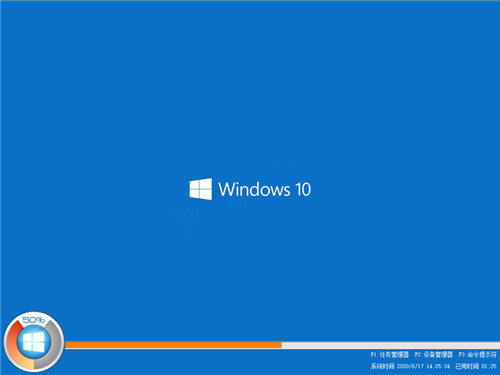
在安装系统前,请务必注意备份 C 盘上的重要数据,系统重装会完全重置 C 盘,建议提前转移个人资料并备份好硬件驱动。下面推荐三种安装系统的方式,用户可以根据自己的实际设备情况选择最合适的方法进行安装。
光盘安装(有光盘)
安装前准备:
请使用专业的刻录软件,选择“映像刻录”方式来刻录 ISO 文件,刻录之前请先校验一下文件的准确性,刻录速度推荐 24X!请注意备份硬盘上的重要资料。
安装前请确认该硬盘是否需要分区,如需要,请参考以下分区方法执行分区操作后进行安装,如不需要,可直接执行安装部分。
硬盘安装(无光盘、U盘,推荐)
将下载的 ISO 系统镜像文件解压到除系统盘(默认 C 盘)外的其他盘根目录,例如:(D:\)提取 ISO 中的“WINDOWS.GHO”和“安装系统.EXE”,然后运行“安装系统.EXE”,直接回车确认还原操作,再次确认执行自动安装操作。(执行前注意备份 C 盘重要资料!)
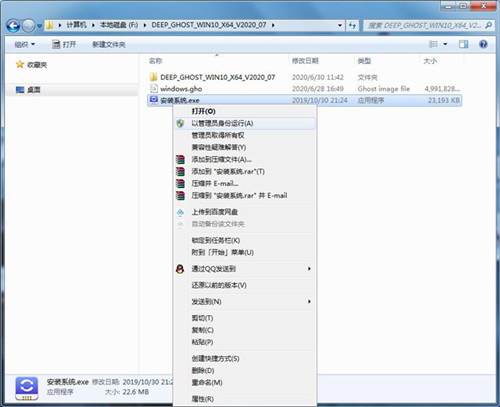
选择列表中的系统盘(默认 C 盘),选择“WINDOWS.GHO”映像文件,点击执行。这时会提示是否重启,点击是,系统将自动安装。
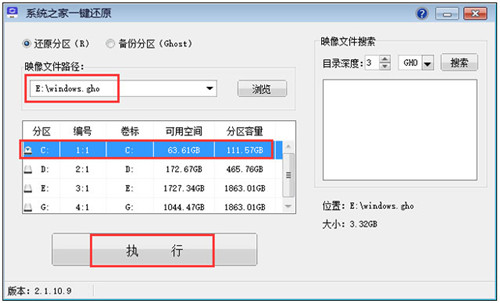
提示:在执行安装前要把 360 等杀毒软件关闭,否则无法正常安装。
U盘安装(有U盘)
下载 U 盘启动盘制作工具(推荐 U 大侠),插入 U 盘,一键制作 USB 启动盘,将下载的系统镜像复制到已制作启动完成的 U 盘里,重启电脑,设置 U 盘为第一启动项,启动进入 PE 环境,运行桌面上的“PE一键装机”,即可启动 GHOST 进行镜像安装。
【温馨提示】下载系统后请校验一下 MD5 值,以防止大文件因下载传输时损坏引起安装失败!
使用了智能硬件判断技术,自动卸载多余的 SATA/RAID/SCSI 设备驱动及幽灵硬件,保持系统洁净。
集成 VB、VC++ 2005\2008 运行库支持文件,确保各类绿色软件及专业应用均能正常运行。
自动安装 AMD/Intel 双核 CPU 驱动和优化程序,最大程度发挥新平台的硬件性能。
安全、简单且快速,全程无需人工值守,安装完成可免费使用,并支持在线更新。
新增 AMD 四核 CPU 优化补丁以及 Intel I3、I5、I7 系列优化程序,完美发挥处理器性能。
全程离线制作,纯净无比,安装过程会自动检查各驱动器有无 AUTO 病毒,发现即杀。
安装的时候为什么会出现读取文件错误?
这一般是由于盘片本身存在质量问题或者刻盘过程中出错造成的,请尝试重新刻录光盘。另外,如果你采用的是 DOS 下虚拟光驱方式加载 ISO 再安装,也可能出现类似的情况。
为什么安装过程中会出现蓝屏或死机,或者在某些步骤(如检测硬件)时卡住?
这些情况很多是由于硬件问题造成的,如内存中某些区块损坏,或者 CPU 散热不佳导致过热,或者硬盘存在坏道,以及光驱老化导致读取出来的数据有误等。请先尝试替换相关硬件,确认是否是硬件问题造成的。
装完后 XXX 驱动没有自动装好,怎么办?
如果是新出的显卡、较新的声卡或者比较特殊的设备(HP 和联想的电脑多含这种特殊硬件),大家除了自己去官网下载对应驱动外,还可以打开光盘的自动播放程序,选择“备份硬件驱动”来自动更新驱动(前提是电脑能够正常联网)。
第一次装完以后启动后内存占用很高。
第一次启动系统会做一些初始化的后台工作,有些进程会临时运行,实际上第二次启动后很快就会降下来(如果你没有安装别的第三方驱动,第二次启动几分钟后会看到明显的内存占用下降)。
为什么我访问别人的共享文件夹正常,而别人访问我的却不行?
如果你确认自己的 Server 服务是正常启动的话,可能你需要在控制面板中允许 Guest 用户访问,这样方可无需认证访问你的共享文件夹。但是我们不推荐这样做,最好还是设置单独的用于对外共享文件夹的用户,并为它设置密码。
GHOST 安装过程中断,提示 output error file to the following location: A:\ghosterr.txt
原因一般是读取或写入数据出错,可能是光盘质量问题、光驱读盘能力不佳,或写入硬盘出现错误。
Realteck HD Audio 声卡的前置耳麦和耳机接口无法使用
这是由于最新的官方 Realteck 声卡驱动程序自身新特性导致的,而并非系统原因。如果遇到这种情况,可以在“桌面”找到“音频设置工具”,双击运行后,默认在右下角,打开该程序,依次“Realtek HD 音频管理器 --> 音频 I/O --> 接头设置 -->”选上“禁用前面板插孔检测”。
安装过程中蓝屏或者系统不断重启应该怎么办?
遇到这样的情况,一般是由于 Windows 在安装驱动的过程中识别错误造成的,可以重新 GHOST 恢复系统,在出现驱动选择画面的时候按 [ESC] 键,取消所有驱动的集成即可解决问题。
GHOST 后整个硬盘变为了一个分区
一般是手动操作 GHOST 错误,将分区镜像恢复到整个硬盘导致。请立即关闭计算机,不要再向硬盘内写入数据。建议将硬盘接到其他电脑做为从盘,使用相关软件进行分区表恢复。如数据重要,请到专业的数据恢复公司求助。
360 检测到这个镜象文件里面含有 xx 程序
检测文件请采用卡巴斯基、诺顿等知名杀毒软件查杀,国内部分杀软难免出现误报。
本 Windows 系统及软件版权属各自产权人所有,只可用于个人研究交流使用,不得用于商业用途,且系统制作者不承担任何技术及版权问题,请在试用后 24 小时内删除。如果您觉得满意,请购买正版!
简体中文2.89 GB2026-06-10
简体中文4.88 GB2026-06-08
简体中文4.88 GB2026-05-11
简体中文4.88 GB2026-05-06
简体中文4.88 GB2026-04-29
2026-04-24
2026-04-15

2026-03-02
2024-07-17
2024-07-17
2024-07-17
2024-07-17
2024-07-17
2024-07-16
2024-07-16