雨林木风 WINDOWS10 64位经典正式版 v26.6.15
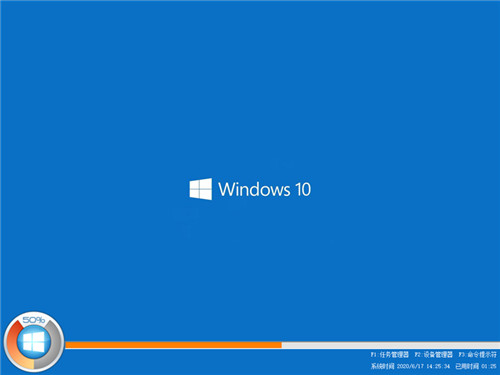
- 系统大小:4.88 GB
- 系统类型:国产软件
- 更新时间:2026-06-15
本地下载 (iso文件,需电脑运行)
仅供用户参考,如需下载软件,请到PC(电脑)端 进行下载。
本地下载 (iso文件,需电脑运行)
仅供用户参考,如需下载软件,请到PC(电脑)端 进行下载。
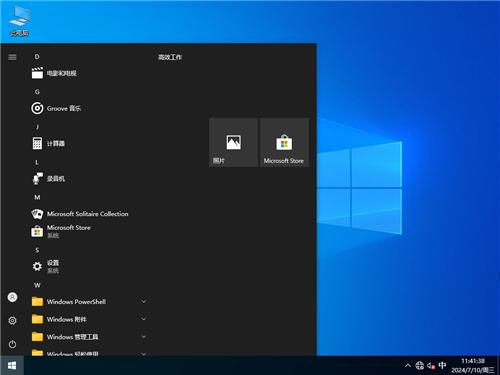
雨林木风 Windows10 64 位经典正式版(最新版本)搭载经过微软官方数字签名认证的驱动程序,系统安装全程可自动识别并匹配各类硬件驱动,部署完成后还会自动启动激活程序,全程无需用户手动操作,开机就能正常使用。同时该版本精简了冗余开机启动项与桌面右键菜单,针对性优化内存调度和软件响应效率,有效缓解系统卡顿、程序假死等常见故障,日常办公、娱乐使用都能保持流畅稳定。
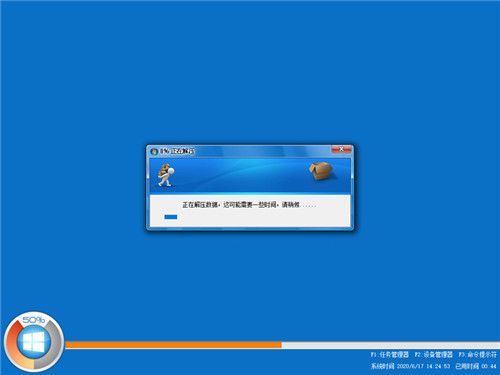
全面修补系统各类安全漏洞,强化防护能力,有效规避账号被盗、信息泄露等风险。
关闭系统自带错误反馈功能,同时预设好主流输入法快捷按键,上手使用更便捷。
保留系统更新通道,可正常在线下载并安装官方安全补丁与功能更新。
开启关机自动结束未响应进程功能,避免程序卡死导致无法正常关机。
在保障软硬件稳定运行的基础上,关停大量非必要后台服务,进一步释放系统资源。
自动适配 AMD、Intel 主流双核处理器,配套安装专属驱动与性能优化组件,充分释放硬件潜力。
将 IE 浏览器与 Edge 浏览器快捷方式放置在桌面,方便用户快速打开使用。
内置当前最新版 DirectX 运行库,大幅提升画面渲染效果,为各类游戏带来出色的视觉表现。
处理器:主频 1 GHz 及以上的 64 位处理器。
内存:运行内存建议 4 GB 及以上。
显卡:支持 DirectX 9.且搭载 WDDM 1.0 及以上版本驱动的图形设备。
硬盘:主分区可用空间不少于 30 G,分区格式需为 NTFS。
显示器:屏幕分辨率最低 1024×768 像素,也可兼容触控显示设备。
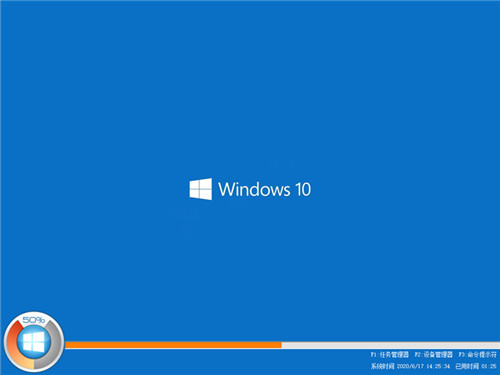
系统之家为大家提供了两种实用的安装方式,首推操作最简单的本地硬盘安装法。正式重装系统前,一定要提前备份 C 盘内的重要资料,重装操作会清空该分区全部数据,同时建议提前备份好硬件驱动文件。若硬盘安装出现异常,或是电脑无法开机、卡在启动界面、频繁蓝屏等情况,就可以选择 U 盘启动的方式完成重装。
一、硬盘安装(注:安装过程中请勿插入 U 盘)
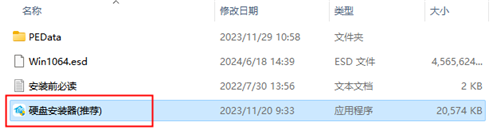
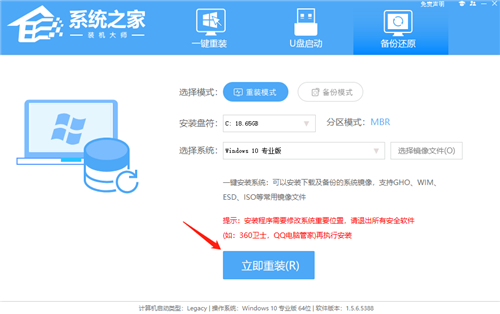
先下载对应的系统 ISO 镜像文件,将其解压至 D 盘或其他非系统分区,切勿解压到桌面以及 C 盘目录下。 安装前临时关闭电脑上所有杀毒、安全防护软件,防止拦截程序导致安装失败,随后双击运行【硬盘安装器 (推荐)】。
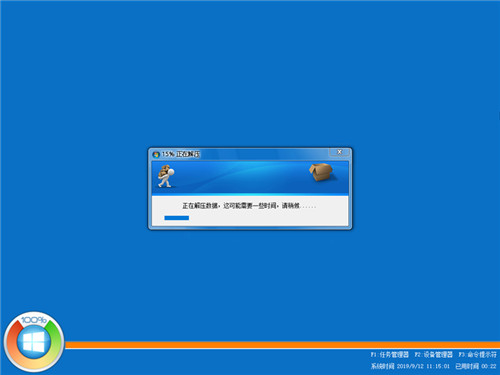
点击页面中的【立即重装】按钮,之后系统会全自动完成部署,无需人为值守操作,整套流程耗时大约 5 至 20 分钟。
二、U 盘重装系统
可参照站内完整的 U 盘启动工具制作及 Win10 重装教程一步步操作。 感谢大家选择本站提供的系统资源,安装途中遇到任何问题,均可加入 QQ 群联系在线客服寻求帮助。
深度优化网络传输模块,提升网络连接稳定性,网页浏览、文件下载速度更出众。
资源管理器窗口最小化后,地址栏会完整显示文件路径,方便查找定位。
优化磁盘读写缓存机制,合理管控磁盘资源占用,延长硬件使用寿命。
可自动区分台式机与笔记本设备,台式机默认开启键盘数字指示灯,笔记本则自动关闭。
提升整体程序运行响应速度,各类软件启动、运行都更加高效顺畅。
Windows10 家庭版
Windows 10 家庭版是普通个人用户使用最为广泛的版本,绝大多数品牌电脑出厂都会预装该版本。它囊括了 Win10 全部核心基础功能,像 Edge 浏览器、小娜语音助手、虚拟桌面、Windows Hello 生物识别登录、虹膜与指纹解锁、Xbox 游戏串流等功能一应俱全,能够适配台式机、笔记本、平板以及二合一便携设备。
Windows10 专业版
该版本主要面向电脑爱好者与企业办公人员,除了拥有家庭版全部功能外,额外新增多项安全与办公拓展功能。支持设备和应用统一管理、企业涉密数据保护,同时适配远程办公、云端协作等使用场景。还搭载组策略、Bitlocker 磁盘加密、远程访问、域名连接等专业工具,满足多样化的办公与运维需求。
Windows10 企业版
Windows 10 企业版专为大中型企业打造,在基础功能之上,增添了诸多企业级专属能力。比如无需借助 VPN 即可远程互联的 Direct Access、管控应用运行的 AppLocker 应用白名单、支持点对点同步更新的 BranchCache,以及可通过组策略自定义的开始菜单布局,贴合企业集中化管理的使用需求。
Windows10 教育版
教育版主要面向校园师生与各类教育机构开发,继承了企业版完善的安全、管理和网络连接功能。该版本通过教育行业批量授权渠道发放,已有 Win10 家庭版、专业版的设备,也可以直接升级为教育版使用。
安装时提示读取文件错误 这种问题大多是镜像文件损坏、刻录异常导致,建议重新下载完整镜像或重新刻录文件。如果是在 DOS 环境下用虚拟光驱加载 ISO 安装,也容易出现此类报错。
安装蓝屏、死机或硬件检测环节卡住 大概率是硬件故障引发,比如内存损坏、CPU 温度过高、硬盘存在坏道、光驱读盘能力下降等。建议逐一替换硬件排查问题根源。
系统装好后部分驱动缺失 新款显卡、声卡或是品牌定制硬件容易出现该问题。除了手动前往官网下载驱动,也可以打开镜像内的自动运行程序,使用驱动备份 / 更新功能(需保持网络通畅)。
首次开机内存占用偏高 系统初次启动会执行一系列初始化任务,部分临时进程会占用内存,重启电脑后内存占用就会逐步恢复至正常水平。
无法被其他设备访问共享文件夹 若 Server 服务正常运行,可在控制面板中开启 guest 访客账户。不过该方式存在安全隐患,更建议单独创建共享账号并设置独立密码。
GHOST 安装中断,提示 A:\ghosterr.txt 一般是数据读写失败造成,可能是镜像、存储介质异常,或是硬盘写入出错,建议更换安装文件或存储设备重试。
Realtek 声卡前置音频接口无法使用 这是声卡驱动本身的功能设定,并非系统问题。打开桌面音频设置工具,进入 Realtek HD 音频管理器,找到音频 I/O 的接头设置,勾选 “禁用前面板插孔检测” 即可修复。
安装过程蓝屏、反复重启 多为驱动识别冲突导致,重新进行 GHOST 恢复,在驱动选择界面按下 ESC 键,取消集成驱动安装就能解决。
GHOST 操作后硬盘合并为单个分区 属于手动操作失误,将镜像恢复至整块硬盘所致。立刻停止写入数据,把硬盘作为从盘接入其他设备,借助分区修复工具恢复分区表;若数据重要,建议联系专业数据恢复机构。
安全软件报毒提示 建议使用卡巴斯基、诺顿等主流正规杀毒软件全盘查杀,部分国内安全软件容易出现误报情况。
本系统及附带软件的版权均归对应合法所有者所有,仅供个人学习、交流体验使用,严禁用于各类商业经营活动。系统制作方不对使用过程中产生的版权纠纷、技术问题承担相关责任,请在试用完成后的 24 小时内删除相关文件。如果您认可本系统,建议选购官方正版软件。
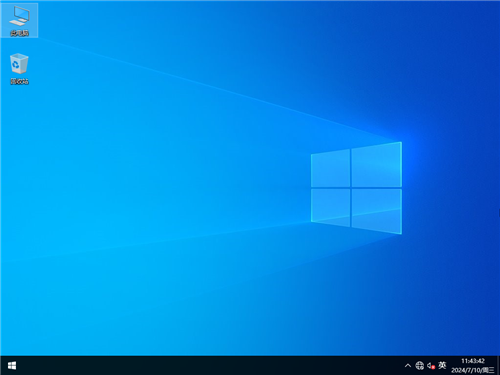
简体中文4.88 GB2026-06-11
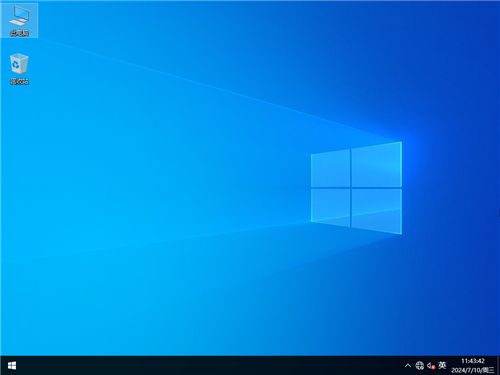
简体中文4.88 GB2026-05-12
简体中文3.74 GB2026-05-07
简体中文4.88 GB2026-04-22
简体中文3.74 GB2026-04-17
2026-04-24
2026-04-15

2026-03-02
2024-07-17
2024-07-17
2024-07-17
2024-07-17
2024-07-17
2024-07-16
2024-07-16