当前位置: 好装机其他问答关于电脑内存满了

关于电脑内存满了

提问者:闪电突击队8  |  提问时间:2021-09-16  |  浏览 次  |  回答数量:3

关于电脑内存满了 我的电脑下载游戏满了,游戏也都通关了,把游戏删除了再下别的游戏,这样还会和以前运行那样流畅吗,内存删了再填满有没有影响??亲谢谢

已有3条答案

异殿剣鋒

异殿剣鋒

回答数:173  |  被采纳数:141

一个基本的概念,电脑的内存不是给你存放或下载游戏的,它是用来运行游戏的,也不能你自己删除的下载或存放游戏的是硬盘,它可以删除,且一般不会影响新安装游戏的运行速度。
2021-09-16 08:36:28
赞 17
m96w

m96w

回答数:218  |  被采纳数:13

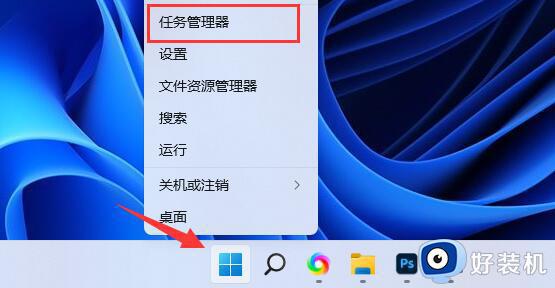
电脑内存不足怎么办  经常在用电脑的时候,有时候会出现内存不足的情况。说内存不足一般是指虚拟内存不足,有时是指C盘空间不足,有时中了木马也会提示内存不足。  电脑内存不足怎么办?设置虚拟内存按照微软认证系统工程师刘岸松的方法设置方法如下:    设置虚拟内存方法:右击我的电脑/属性/高级/性能中的设置/高级/虚拟内存中的更改/选自定义大小,在初始大小和最大值,同时设为你的物理内存的两倍。如果你的内存是512MB,就将初始大小和最大值同时设为设为1024MB。设置后需按“设置”按钮,然后再按确定和应用,重新启动电脑设置生效(设置虚拟内存大小没有一个固定的数,大小可以调节。比如:你的物理内存小,虚拟内存可以设的大些“三倍”,物理内存大2G,虚拟内存可以设小点“一倍”,或者还可以不设置虚拟内存,因为如果你设置的虚拟内存小了,系统就会提醒你,设置大了浪费系统资源)。  设置虚拟内存,存储在非系统盘方法:  右击我的电脑/属性/高级/性能中的设置/高级/虚拟内存中的更改/注意:先选中驱动器[卷标]中的C:后点选“无分页文件”在按“设置”按钮,这时已经取消了C盘的虚拟内存。然后你在点选自定义大小,将驱动器[卷标]设在其它盘,并且输入虚拟内存数,然后按“设置”按钮,再按确定应用,重新启动电脑设置生效。  另外,还建议下载恶意软件和木马强杀工具windows清理助手查杀恶意软件和木马:  下载安装后,首先升级到最新版本,然后退出正常模式并重启按F8进入到安全模式。打开软件,点击“系统扫描”,对扫描结果全选,然后点击“执行清理”按钮,如果软件提示你是否“备份”,选择“是”(备份是为了防止发生清理错误,如果清理后系统没有发生异常,就删除备份),按提示进行操作即可。方法与步骤:第一步,查看系统和软件所占用的内存情况。  1.打开系统的任务管理器,点击上方的“性能”,查看当前内存使用情况,  2.从这里可以看出来,我的内存可能空间不多。所以当我继续再打开另外一些程序的话,可用内存会越小,然后系统的反应也会越来越慢。这时,我们可以切换到任务管理器的“进程”选项卡,然后再点击“内存”,让系统按占用内存的大小来排序,  3.这样我们就可以很直观地看到,是那些程序占用了系统大量的内存,从而导致我们系统运行速度变慢。  如下图所示,我的进程管理中显示“Firefox”这个应用程序所占用的内存很大。我现在没有使用Firefox来浏览网页,所以我可以把这个应用程序关闭掉,或者直接从任务管理中把这个进程结束掉,从而释放更多的内存空间出来。  4.我们再回到任务管理器中的“性能”中查看当前可用内存,就会发现系统的可用内存比原来要多了,  5.这个方法适用于我们在电脑上的安装的软件太多,并且有很多开机运行程序的情况,比如随系统启动的一些播放器,聊天软件等。通过任务管理器,可以了解我们当前所使用内存的详细信息,还可以帮助我们找到那些软件占用内存空间大,从而根据我们自己的需要来判断要不要把这些软件结束掉或者彻底从系统中删除掉。通过对软件的清理,关闭掉那些我们并没有经常使用,但是却占用系统内存的软件,从而达到释放更多的内存空间来。第二步、适当调整虚拟内存。  1.当我们电脑系统中的物理内存不够用的时候,系统会自动启用虚拟内存来解决内存不足的问题。所谓虚拟内存,就是系统把硬盘上的一块区域当作物理内存(RAM)来使用,但是由于硬盘的读写速度和内存是远远不能够比拟的,所以在性能上就会有很大区别。当系统内存不够用的时候,大家可以发现我们的硬盘指示灯会一直闪烁,并且这时候电脑的反应速度特别慢,这时候就是系统在利用硬盘上的虚拟内存来应对我们物理内存不足的情况。  2.选择“计算机”,点击鼠标右键,选择“属性”,在弹出的系统窗口中,点击左边的“高级系统设置”,  3.然后在系统属性窗口中,点击“高级”,再点击“设置”,  4.在“性能选项”点击“调整为最佳性能”。这样设置的好处在于,牺牲掉视觉效果,从而达到让系减少对硬件资源的占用,  5.接下来,我们点击“高级”选项,可以看到当前的“虚拟内存”大小,如下图所示。  6.如果,我们的计算机内存实在是不够用的情况下,可以适当更改一下虚拟内存。但是请注意,虚拟内存不是越大越好。一般情况下不要超过物理内存的2倍,否则可能会出现系统运行速度更慢的情况。第三步、增加物理内存。1.如果上面的这些方法都不能用过了,系统的还是会出现内存不足的话,建议加装内存解决。加装内存对系统的运行速度的提升是最明显不过了。  总结:一般都是虚拟内存的提示,可以在我的电脑-属性-高级-性能设置-高级-虚拟内存更改里面设置大小,但这样的变大缩小会给系统带来额外的负担,令系统运作变慢!有见及此,用户最好自定虚拟内存的最小值和最大值,避免经常变换大小。如果更换大一些的内存条也可以解决这个问题。计算机运行时,只有物理内存不够用的情况才会使用虚拟内存。所以要合理的打开软件,定时进行一下系统的垃圾清理和扫描系统杀毒,不然垃圾文件的累计和木马病毒程序会占用你的内存大部分位置,让你的系统运作变慢,让你带来很大的负担。
2021-09-16 08:50:05
赞 21
紫禁城c城主

紫禁城c城主

回答数:154  |  被采纳数:76

http://www.downxia/downinfo/813.html 可以尝试一下这款内存整体优化器,能够释放内存缓存,提升运行速度。
2021-09-16 08:44:12
赞 15

相关问题

解决方法

  • 电脑爆内存了怎么办 电脑内存爆满如何解决

    电脑爆内存了怎么办 电脑内存爆满如何解决

    我们经常会在电脑中安装各种软件和存放各种文件,时间久了就会出现内存爆满的情况,这样就会导致电脑出现卡机,严重还会黑屏死机等,影响了我们正常操作,那么遇到电脑爆内存了这个问题该怎么办呢?不用担心,接下来小编就给大家讲述一下电脑内存爆满的详细解决方法吧。

  • win11运行内存占用高怎么办 win11运行内存占用过满如何解决

    win11运行内存占用高怎么办 win11运行内存占用过满如何解决

    有些用户由于不清楚win11专业版的运空间,因此也没有对电脑进行适当的清理就选择直接安装,导致安装后的win11系统在运行时经常出现了内存占用高的情况,从而导致系统运行卡顿,对此win11运行内存占用高怎么办呢?接下来小编就来教大家win11运行内存占用过满解决方法。

  • 电脑c盘内存满了怎么清理内存 电脑c盘内存满了怎么清理而不影响其他文件

    电脑c盘内存满了怎么清理内存 电脑c盘内存满了怎么清理而不影响其他文件

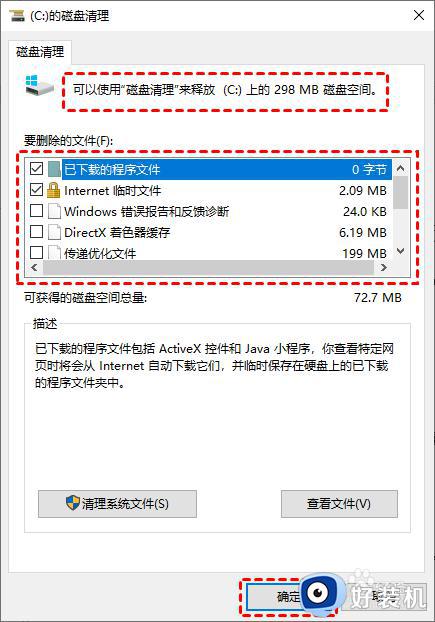
    电脑操作系统通常安装在c盘,随着使用时间的延长,c盘内存空间就会越来越少,这时候就要及时清理。许多用户还不清楚电脑c盘内存满了怎么清理内存,因为误删c盘文件会导致系统异常,所以要合理的清理c盘垃圾,下面就来了解下电脑c盘内存满了怎么清理而不影响其他文件。

  • win10 c盘变红了如何清理 win10电脑c盘变红满了怎么清理

    win10 c盘变红了如何清理 win10电脑c盘变红满了怎么清理

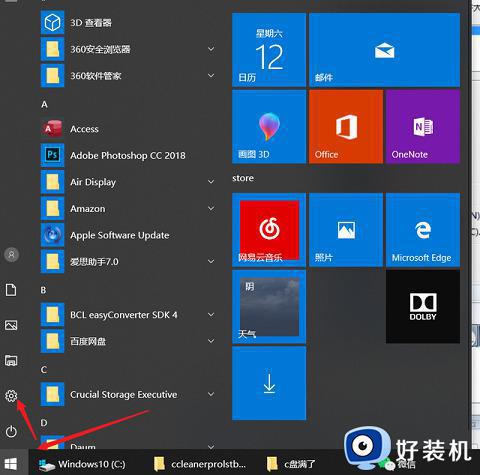
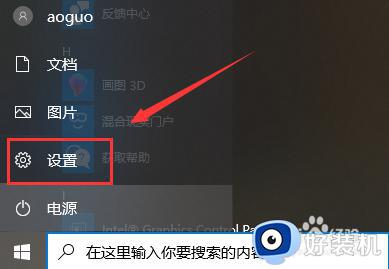
    长时间使用的win10电脑用户需要定期进行垃圾文件清理,防止出现c盘内存占用的情况,而有些用户由于定期清理win10电脑内存垃圾,导致c盘空出出现变红饱满的情况,从而影响到系统的流畅运行,对此win10 c盘变红了如何清理呢?接下来小编就给大家介绍win10电脑c盘变红满了怎么清理,方便大家参考。

  • win10更新会占用c盘内存怎么办 win10系统更新后c盘满了解决方法

    win10更新会占用c盘内存怎么办 win10系统更新后c盘满了解决方法

    在长时间使用win10系统的过程中,用户需要定期对电脑c盘内存空间进行清理,防止出现内存不足的问题,可是有用户在对win10系统进行更新后,却遇到了电脑c盘内存满了的情况,对此win10更新会占用c盘内存怎么办呢?这里小编就给大家讲解的win10系统更新后c盘满了解决方法。