

Power BI中文版
- 版本:v37.1
- 类别:实用工具
- 大小:206.08M
- 时间:2026-03-27 16:33:23
- 权限说明:点击查看
- 隐私说明:点击查看
详情介绍


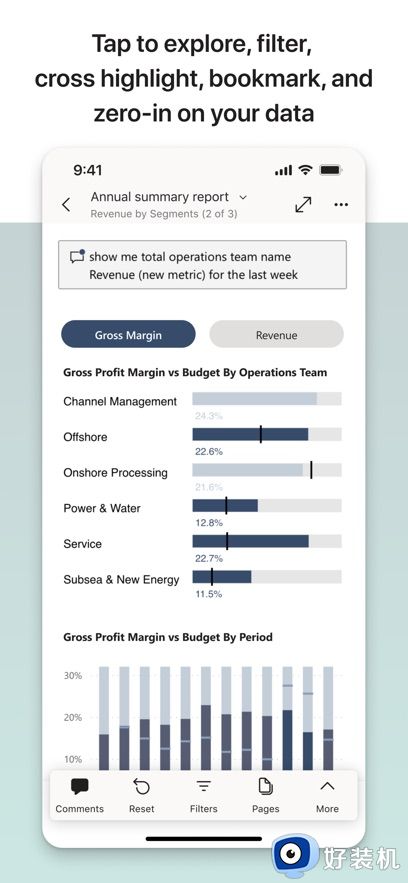


Power BI中文版是微软推出的专业商业智能分析平台,隶属于Microsoft Power Platform,适配Windows、Web、移动端等多平台,是一款集数据连接、建模、可视化与共享于一体的数据分析工具。软件核心服务于企业用户、数据分析师及业务人员,支持连接100多种数据源,通过拖拽式操作将复杂数据转化为交互式报表和仪表板,助力用户挖掘数据价值、做出数据驱动型决策。它分为Power BI Desktop、Power BI服务和移动应用三个核心组件,兼顾数据处理、报表制作与团队协作需求,操作灵活且功能强大,广泛应用于各类企业的数据分析与业务管控场景。

Power BI中文版软件核心特色
数据兼容性强,集成能力突出
支持连接Excel、SQL数据库、云服务等100多种数据源,可将分散的数据统一整合到OneLake数据中心,形成单一数据事实来源。同时无缝对接Microsoft 365、Teams、Excel等微软生态产品,实现数据与日常办公软件的高效联动,无需额外工具即可完成数据导入与共享,大幅提升数据整合效率。
可视化功能强大,操作便捷
内置30多种内置视觉对象,支持自定义视觉组件,通过拖拽式操作即可快速创建柱状图、折线图、地图等交互式报表,无需复杂编程。同时搭载AI辅助功能,可自动发现数据模式、生成报表摘要,甚至通过自然语言查询实现数据检索,降低数据分析门槛。
团队协作高效,安全可控
支持报表发布到Power BI服务,团队成员可实时查看、编辑和评论报表,实现多人协同办公。配备完善的数据治理与安全体系,通过权限管理、敏感度标签等功能保护数据安全,同时支持报表定时刷新,确保团队获取的始终是最新数据,助力高效决策。

Power BI中文版软件使用方法
下载安装,完成基础配置
主要使用Power BI Desktop进行报表开发,可通过微软官方商店或官网下载安装,安装完成后使用微软账号或Power BI账号登录。首次登录可根据引导完成基础设置,包括语言、数据源连接权限等,同时可安装所需的自定义视觉组件,为后续操作做好准备。
连接数据源,完成数据建模
打开软件后,点击数据选项卡,选择所需的数据源类型,导入数据后进入Power Query编辑器,对数据进行清理、转换和合并。随后切换到模型视图,创建各数据表之间的关联关系,添加计算列和DAX公式,完成数据建模,为报表制作奠定基础。
制作报表,发布共享
切换到报表视图,利用拖拽功能将数据字段添加到画布,选择合适的可视化类型,调整报表布局和样式。完成报表制作后,可发布到Power BI服务,设置团队成员访问权限,实现报表共享与协同编辑,也可导出报表供离线查看。
Power BI中文版软件的便捷之处
操作门槛低,上手快速
采用拖拽式操作界面,无需专业编程知识和复杂的数据分析基础,业务人员经过简单熟悉即可完成基础报表制作。内置大量报表模板和教程资源,同时搭载Copilot AI助手,可快速生成报表、编写DAX查询,大幅降低学习和使用成本。
多端同步,灵活办公
支持Desktop、Web端和移动应用多端同步,在Desktop端完成的报表可同步到Web端和移动端,用户可随时随地查看报表、分析数据。移动应用针对手机和平板优化,支持报表预览和基础操作,适配居家、办公、外出等多种场景。
数据处理高效,适配大规模数据
具备强大的数据处理能力,可轻松处理亿级甚至几十亿行数据,远超普通表格工具的处理上限。支持Direct Lake模式,无需导入缓存即可直接查询OneLake中的数据,同时支持报表定时自动刷新,减少手动操作,提升数据处理效率。
Power BI中文版与相同类型软件的独特区别之处
微软生态联动,集成性更强
不同于Tableau、FineBI等同类软件,Power BI与微软Office生态、Azure云服务深度集成,可直接嵌入Excel、Teams、PowerPoint等日常办公软件,实现数据与办公场景的无缝衔接,无需切换软件即可完成数据分析与汇报,大幅提升工作效率。
AI功能更成熟,易用性更高
同类软件的AI功能多局限于基础数据识别,而Power BI的Copilot AI可实现自然语言查询、自动报表生成、数据模式分析等高级功能,甚至能解释DAX查询,即使是新手也能快速完成复杂数据分析,易用性远超同类产品。
免费与付费结合,适配多元需求
相较于同类软件多采用付费订阅模式,Power BI提供免费版本,用户可免费使用Desktop端进行报表制作和个人数据分析,付费版本则增加团队协作、高级安全等功能,兼顾个人用户、小型团队和大型企业的多元需求,性价比更高。
Power BI中文版怎么开启停靠报表页脚功能
第一步,打开Power BI软件,确保软件已更新至最新版本,避免因版本过低找不到停靠报表页脚功能入口,若未更新,可前往微软官方商店或官网完成更新后重新打开软件。

第二步,打开需要设置的报表文件,进入报表编辑界面,确保当前处于报表视图,若处于数据视图或模型视图,可点击顶部菜单栏的报表选项卡切换。

第三步,在报表编辑界面的空白区域,点击鼠标右键,弹出操作菜单,仔细查找与报表页脚相关的选项。
第四步,在弹出的菜单中,找到“停靠报表页脚”选项,该选项可将页脚固定在屏幕底部,滚动报表时始终可见,方便查看和使用。

第五步,点击“停靠报表页脚”选项,勾选该选项的勾选开关,当开关显示为开启状态时,即表示已成功开启停靠报表页脚功能。
第六步,开启后,返回报表编辑界面,可看到报表页脚已固定在屏幕底部,滚动报表内容时,页脚不会跟随滚动,始终保持可见。
第七步,若后续想关闭该功能,可再次右键点击报表空白区域,取消“停靠报表页脚”选项的勾选即可;若找不到该选项,可检查软件版本或重启软件后重新操作。
Power BI中文版作为微软旗下的专业商业智能分析平台,凭借强大的数据集成、可视化和协作功能,在同类软件中脱颖而出。软件操作便捷、门槛较低,多端同步适配多元办公场景,既能满足个人数据分析需求,也能支撑企业团队协同办公,助力用户挖掘数据价值、做出科学决策。与同类软件相比,其微软生态集成优势、成熟的AI功能和灵活的付费模式尤为突出,开启停靠报表页脚的方法简单易懂,进一步提升了报表查看的便捷性。整体而言,它是一款兼具专业性与实用性的数据分析工具,广泛适配各类行业和场景,成为数据驱动型工作的核心助力。
应用信息
- 开发者:未知
- 应用语言:中文
- 更新时间:2026-03-27 16:33:23
精品推荐




















相关下载


猜你喜欢








软件排行榜
- 最新排行
- 最热排行
- 评分最高












-
 教育学习 大小:116.18M
 -
 社交通讯 大小:376.4M
 -
 视频播放 大小:192.38M
 -
 视频播放 大小:1176.61M




















网友评论
共0条评论